什麼是線上教學?
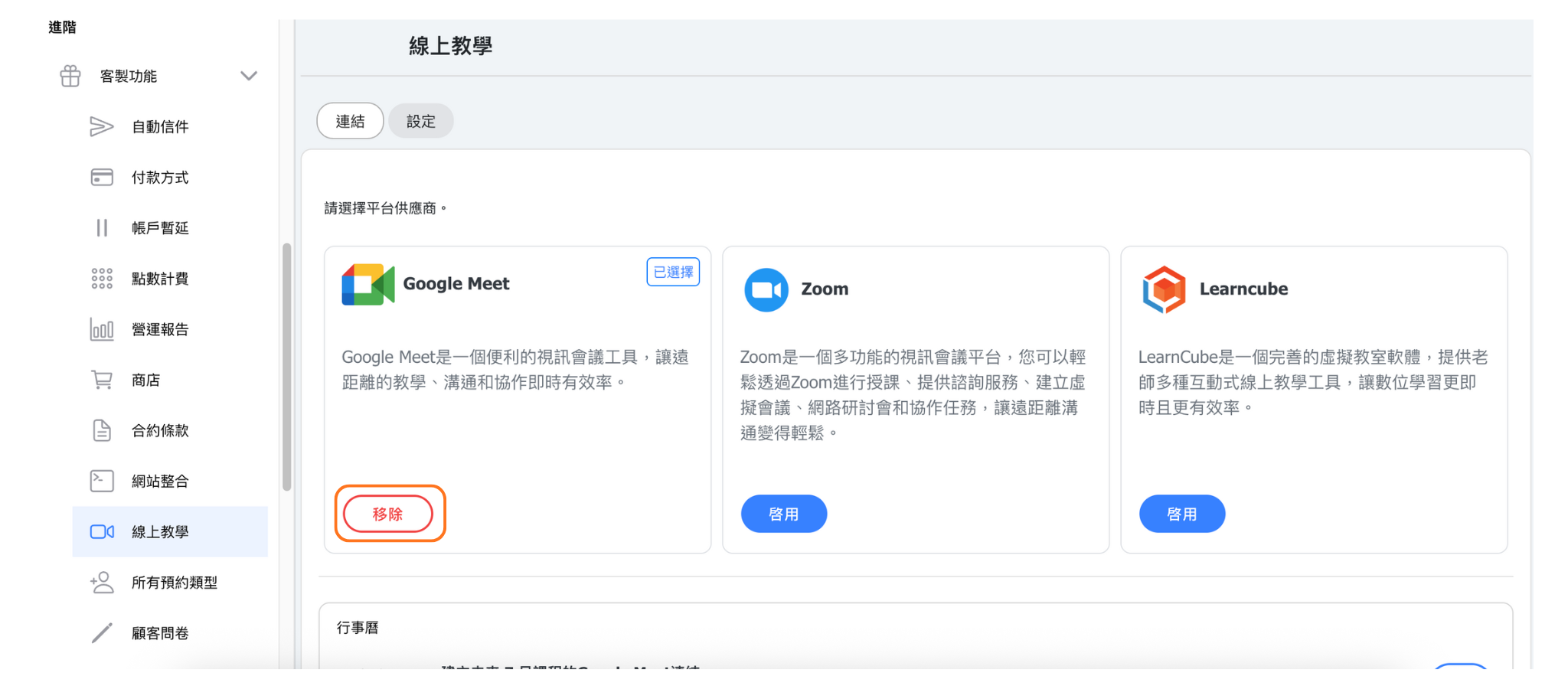
線上教學讓您透過整合的視訊會議提供虛擬課程。系統會自動處理一切,學生和指導者可以一鍵加入。支援的平台包括Google Meet、Zoom和Learncube。
如何啟用線上教學?
請按照以下步驟設定線上教學:
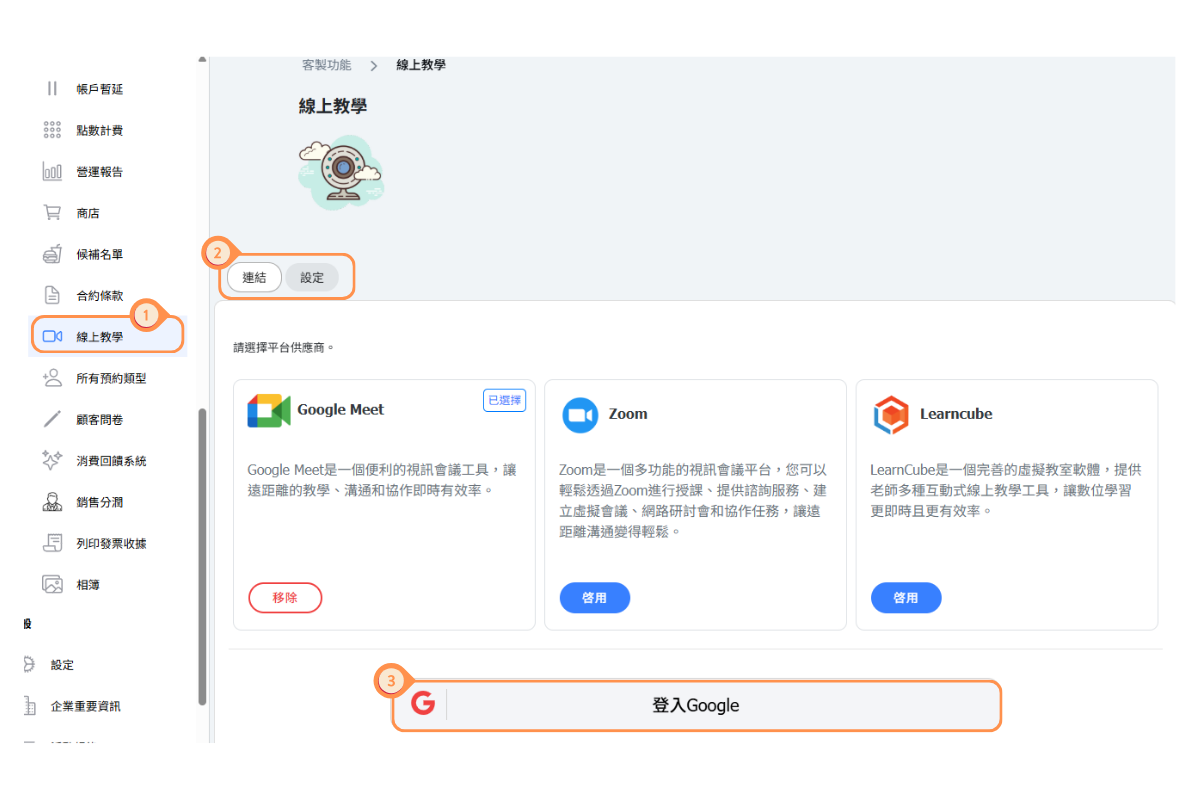
- 前往管理員選單中的客製功能 - 線上教學
- 連結:設定線上教學時要使用的平台 / 設定:編輯線上課程相關的推播通知
- 選擇要使用的平台後(請啟用),下方會出現相關的設定(僅可同時使用一種視訊會議軟體)
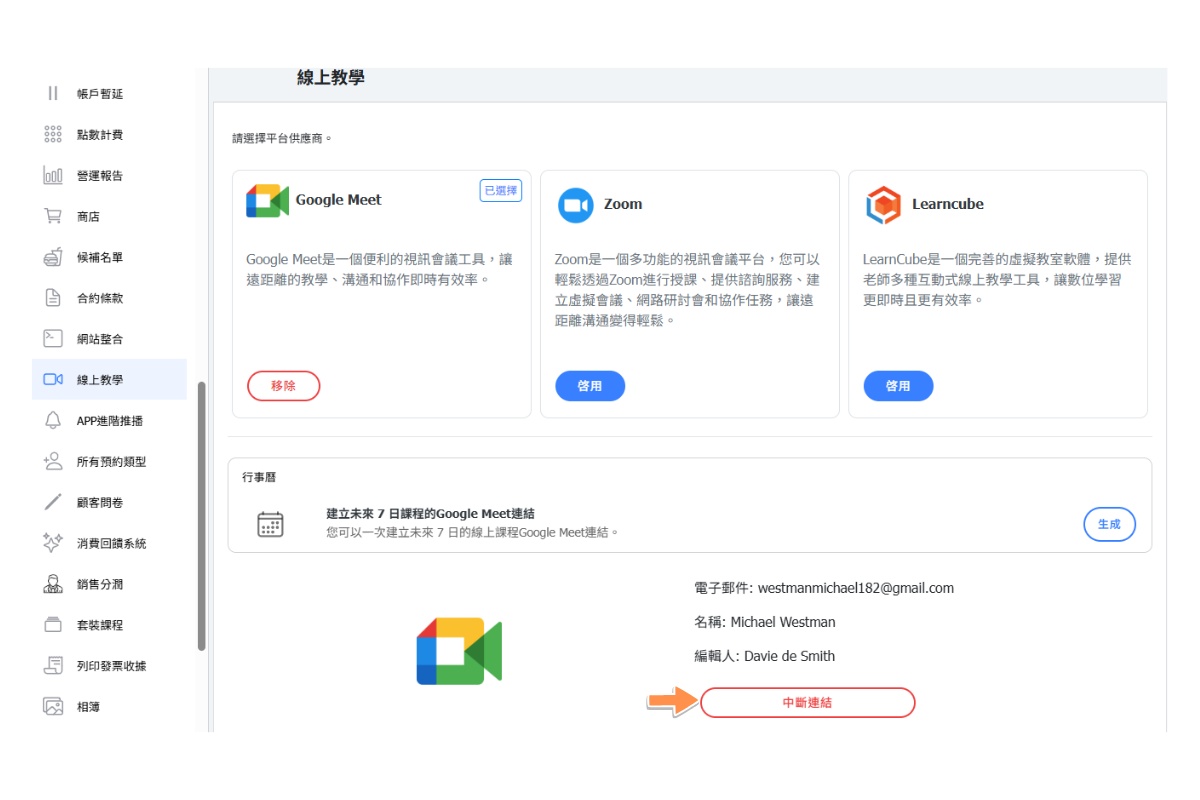
點擊「中斷連結」可以刪除已經建立的對應帳戶
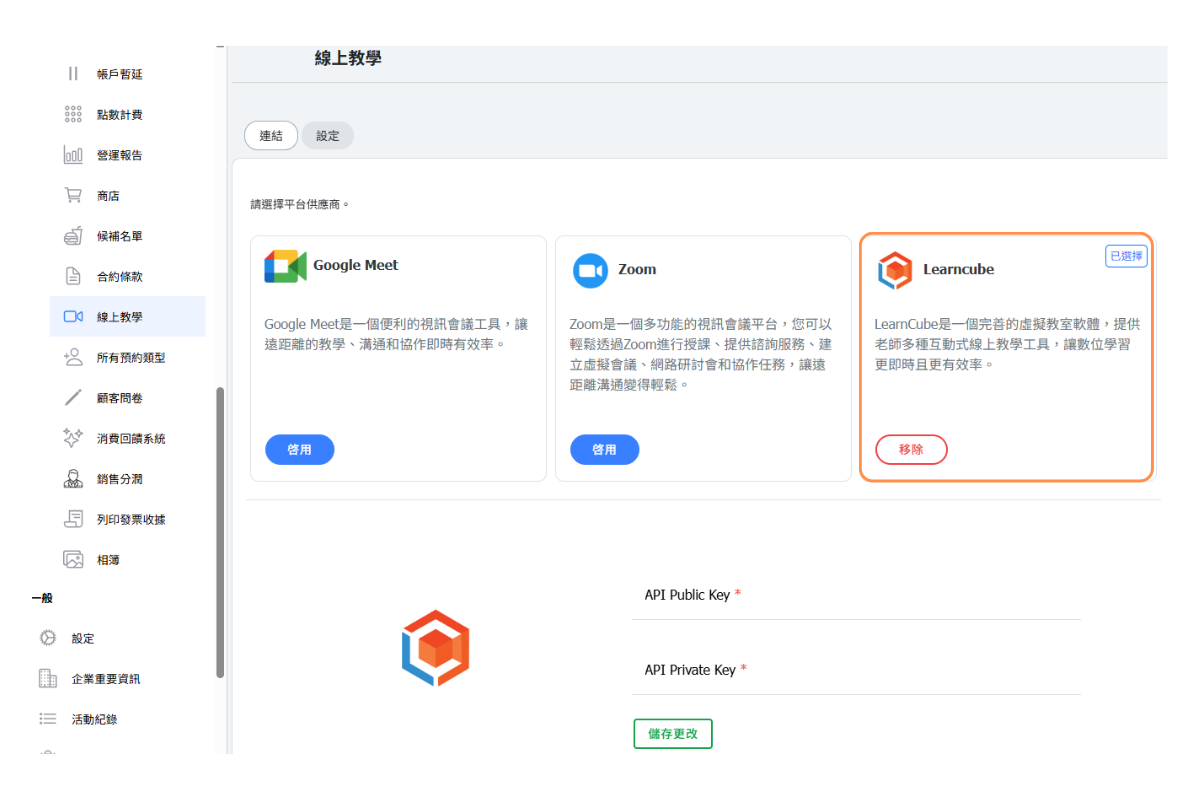
請使用Learncube的店家自行向:Learncube申請API串接的方案,並取得API Public Key 和 API Private Key 在下方輸入
如何將課程設為線上?
啟用線上教學後,您需要將個別課程標記為線上:
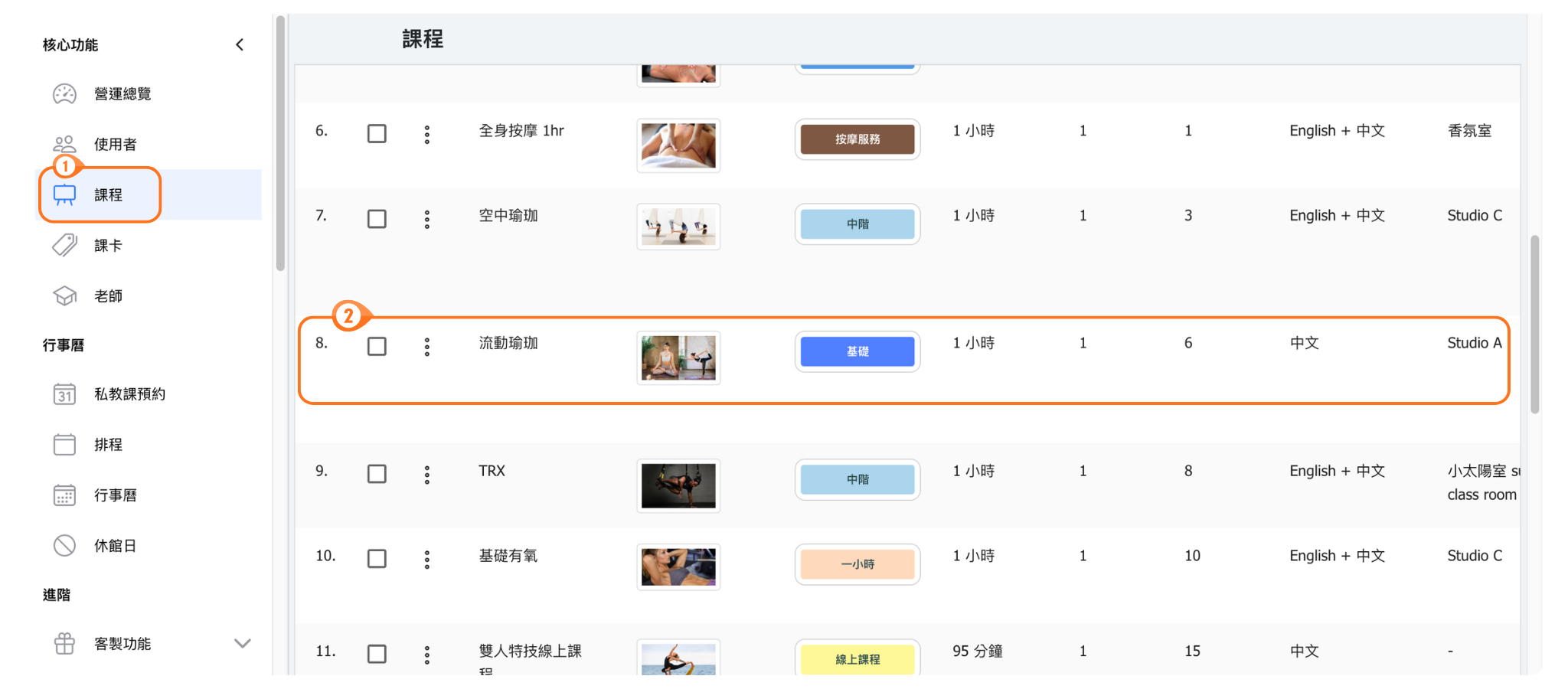
- 前往課程
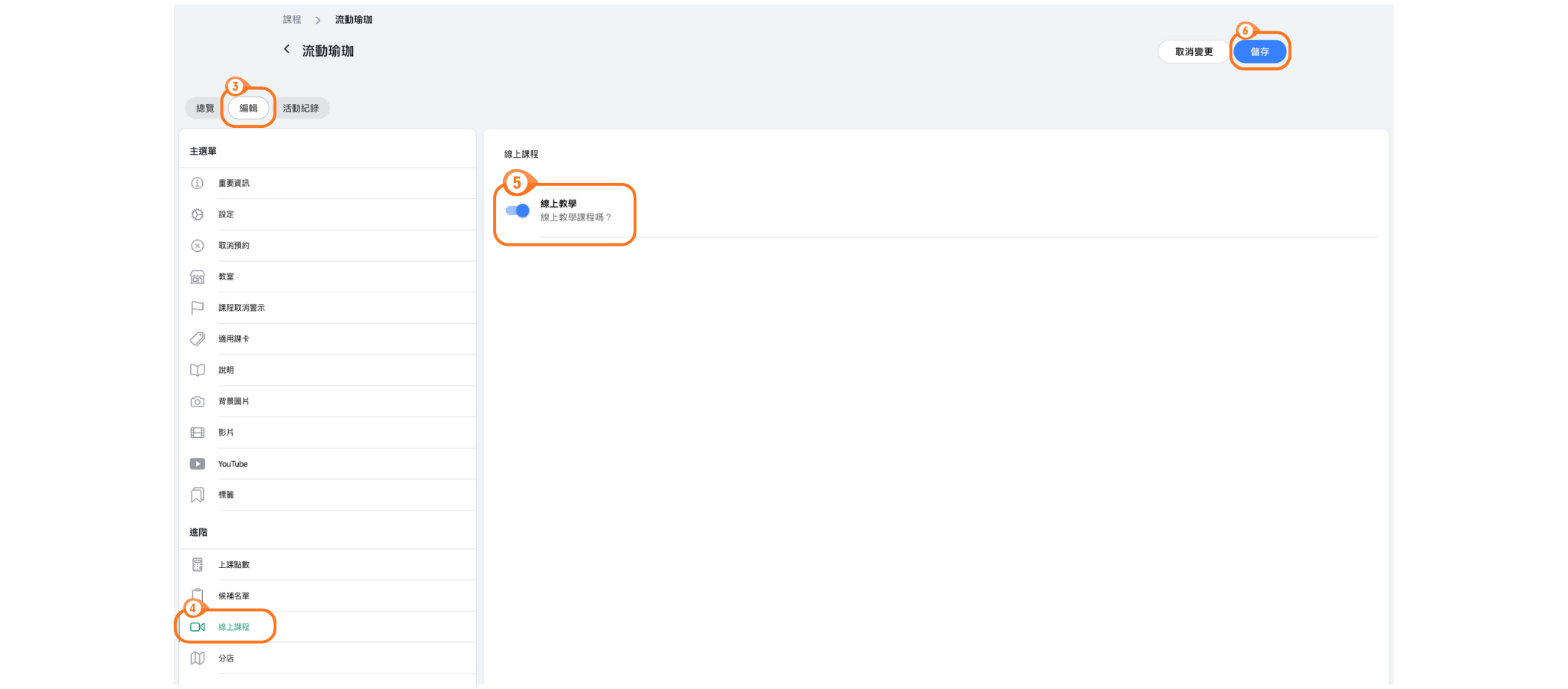
- 點擊要設為線上的課程
- 找到線上課程區塊
- 開啟線上教學開關
- 點擊儲存
學生如何加入線上課程?
學生可以直接從預約系統加入線上課程:
- 正常預約線上課程
- 在課程開始前,前往預約紀錄或日曆
- 點擊已預約的課程
- 點擊加入課程按鈕
🟡 只有已預約的學生才能看到加入選項。
📝 操作說明
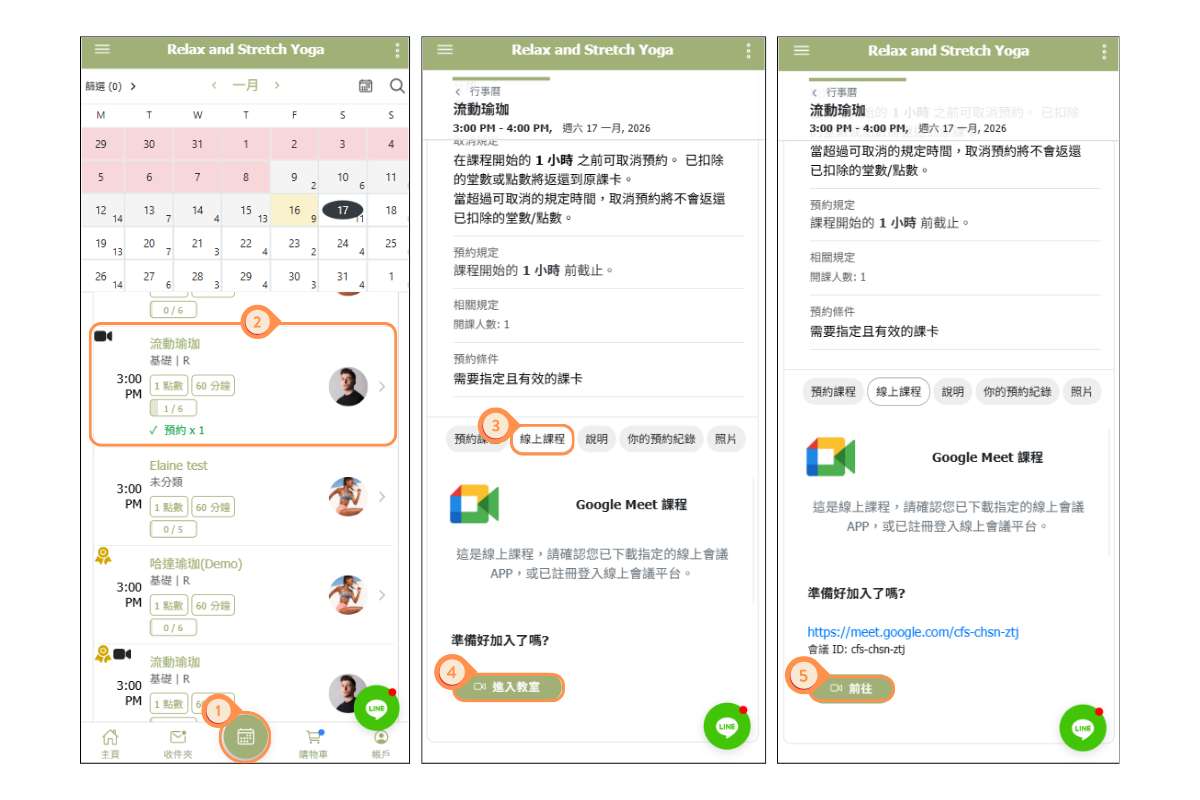
- 點擊畫面正下方的行事曆按鈕
- 選擇課程
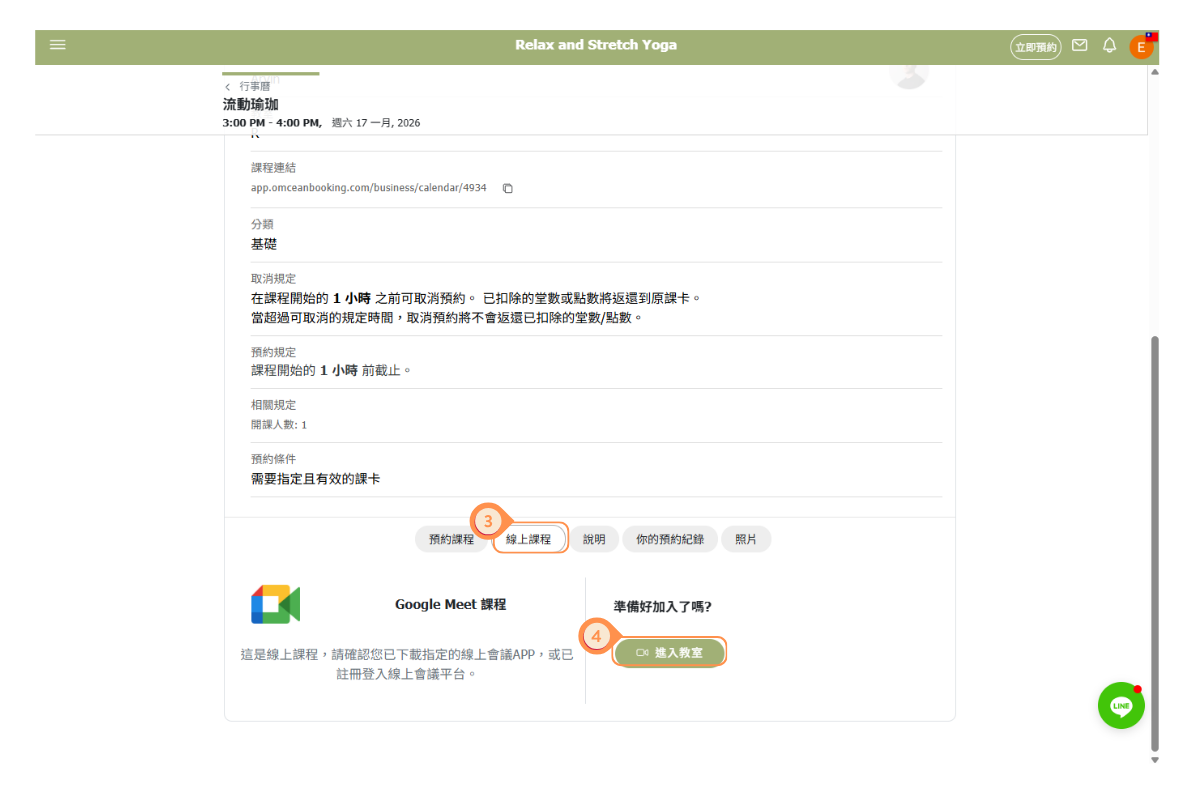
- 點擊「線上課程」的頁籤
- 如果有報名成功,可以點擊「進入教室」
- 點擊「前往」,會開啟會議連結的新視窗
指導者如何開始線上課程?
指導者可以從系統開始線上課程:
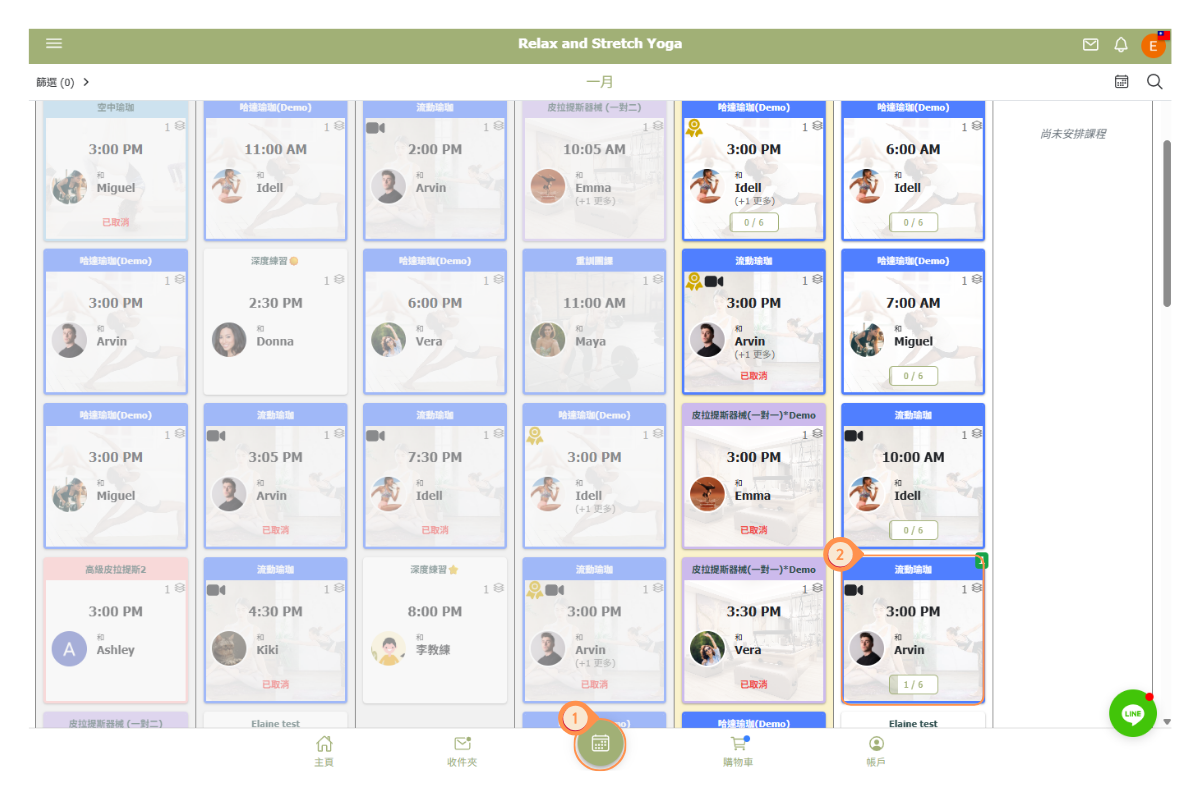
- 前往日曆或教學排程
- 找到您要教授的線上課程
- 點擊「線上課程」頁籤
- 點擊進入教室按鈕
我可以更換視訊會議平台嗎?
可以,您可以隨時更換視訊會議平台。前往客製功能中的線上教學,移除目前的平台,然後啟用新的平台。