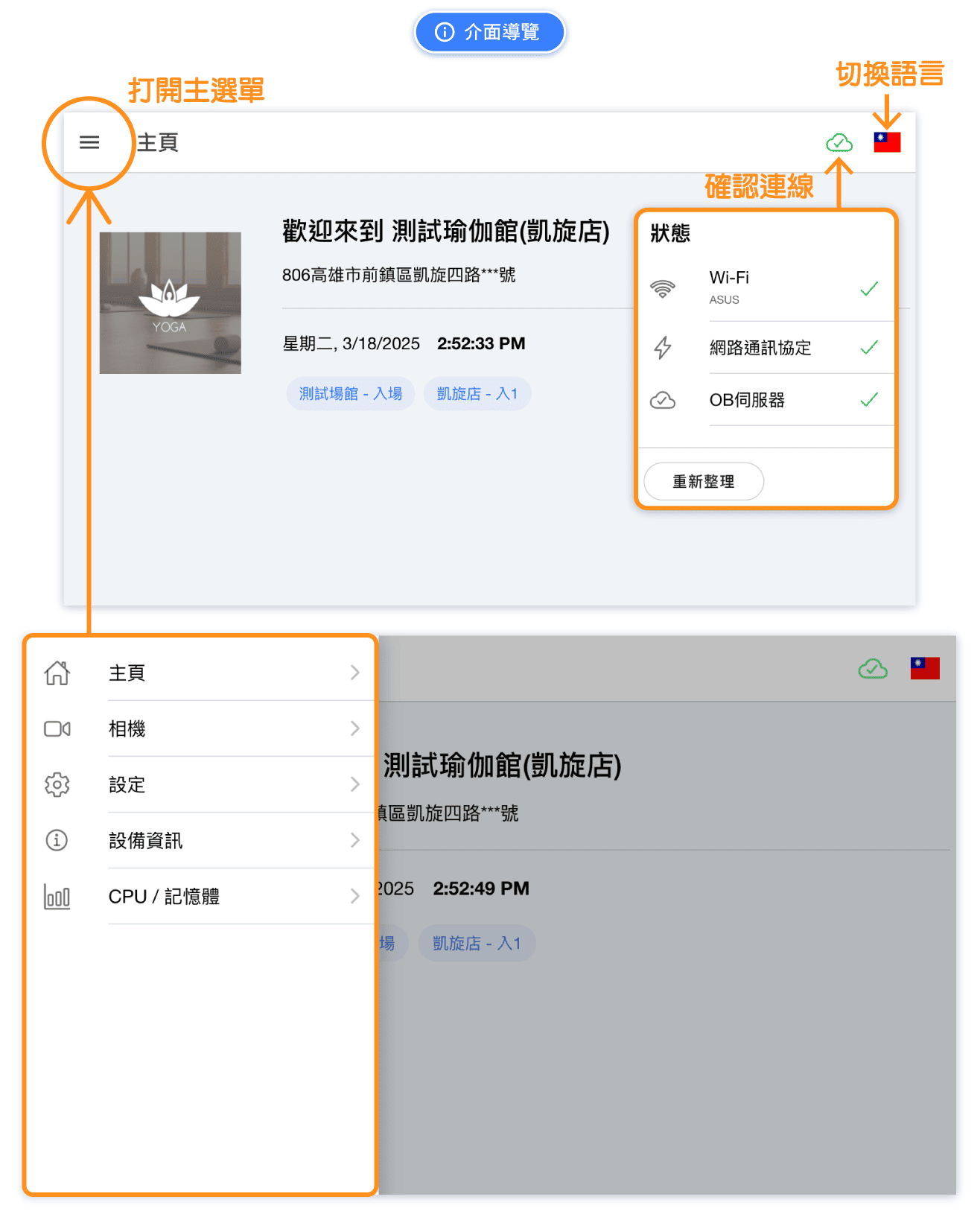
介面導覽
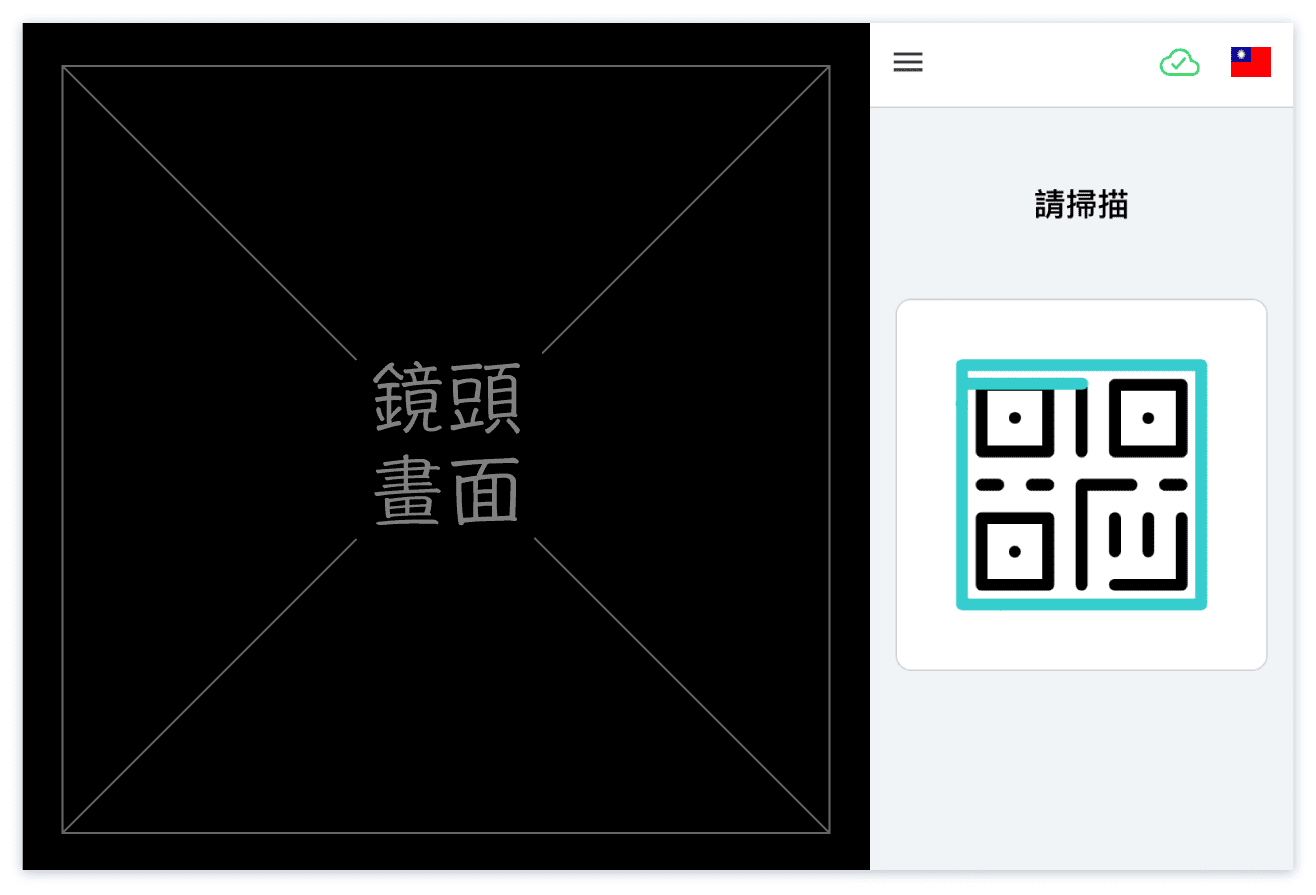
閘門電腦預設開機畫面
閘門電腦在重新開機完成後,會在一分鐘內自動開啟Omceanbooking App,並進入相機(掃描QR Code)頁面。
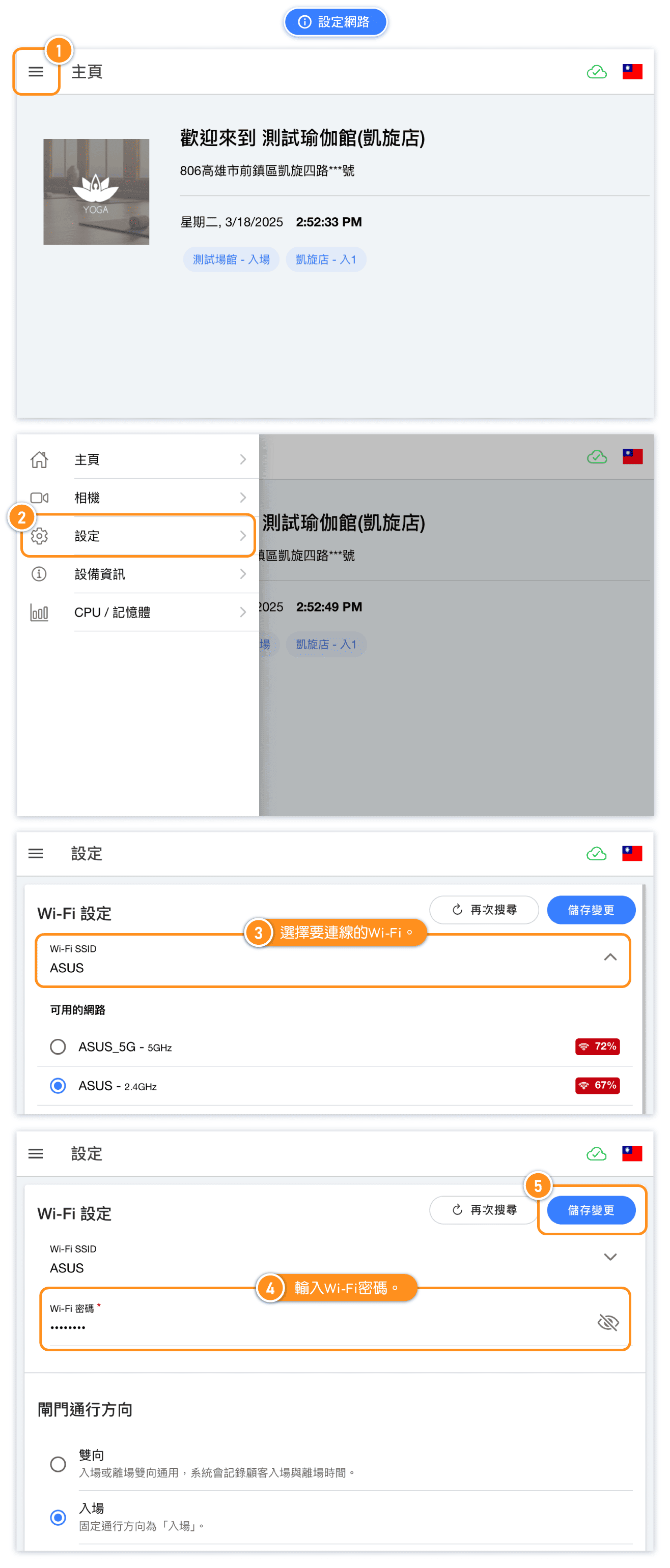
常見問答: 如何連接網路?
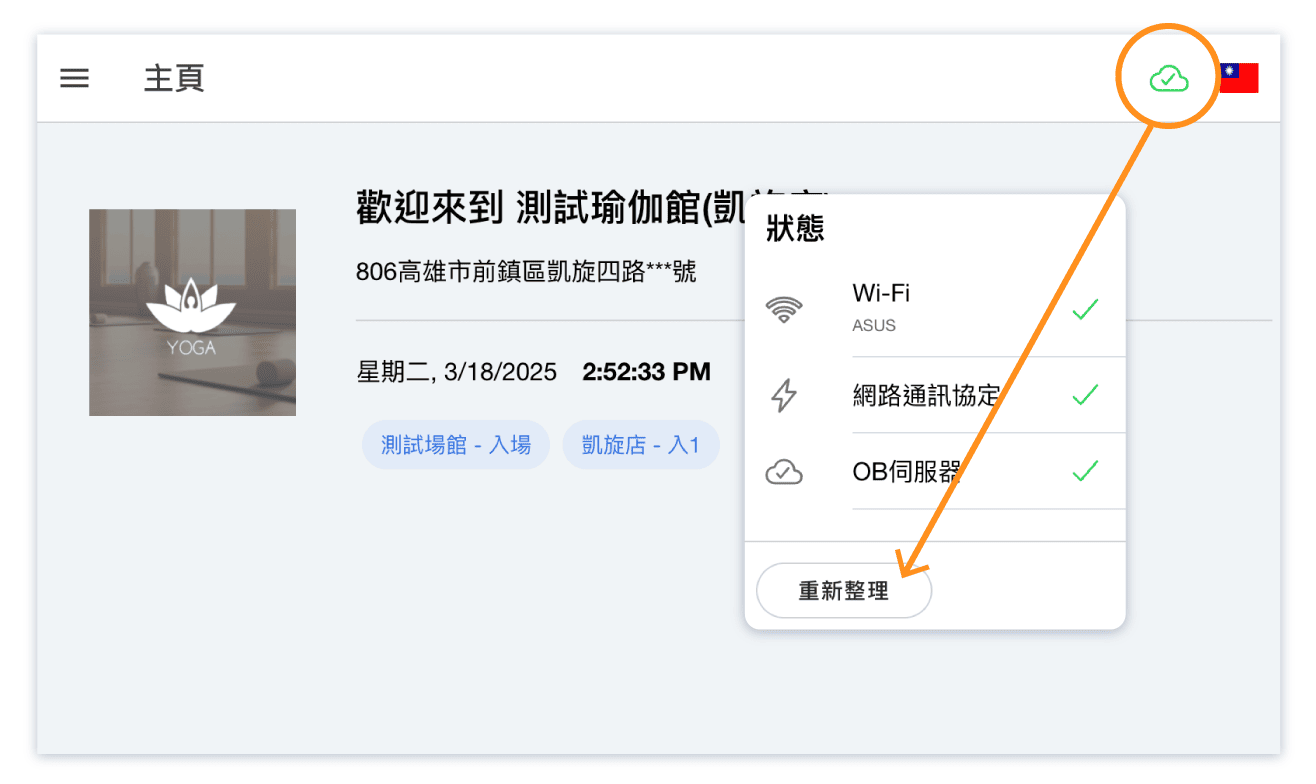
常見問答:「OB 伺服器」顯示 X 怎麼辦?
這通常是因網路不穩導致。為確保資料安全,伺服器會暫時中斷,並在網路恢復後自動重新連接。
常見的排除方法:
- 確保您的網路連線穩定。確認方法:站在閘門1公尺範圍內時,手機或電腦能連接上同一個Wi-Fi,並且訊號是滿格的。
- WiFi 路由器/擴大機或數據機應放置在閘門 5 公尺範圍內,且避免牆壁、天花板或地板遮擋。
- 確認後,點擊「重新整理」,即可恢復連線。
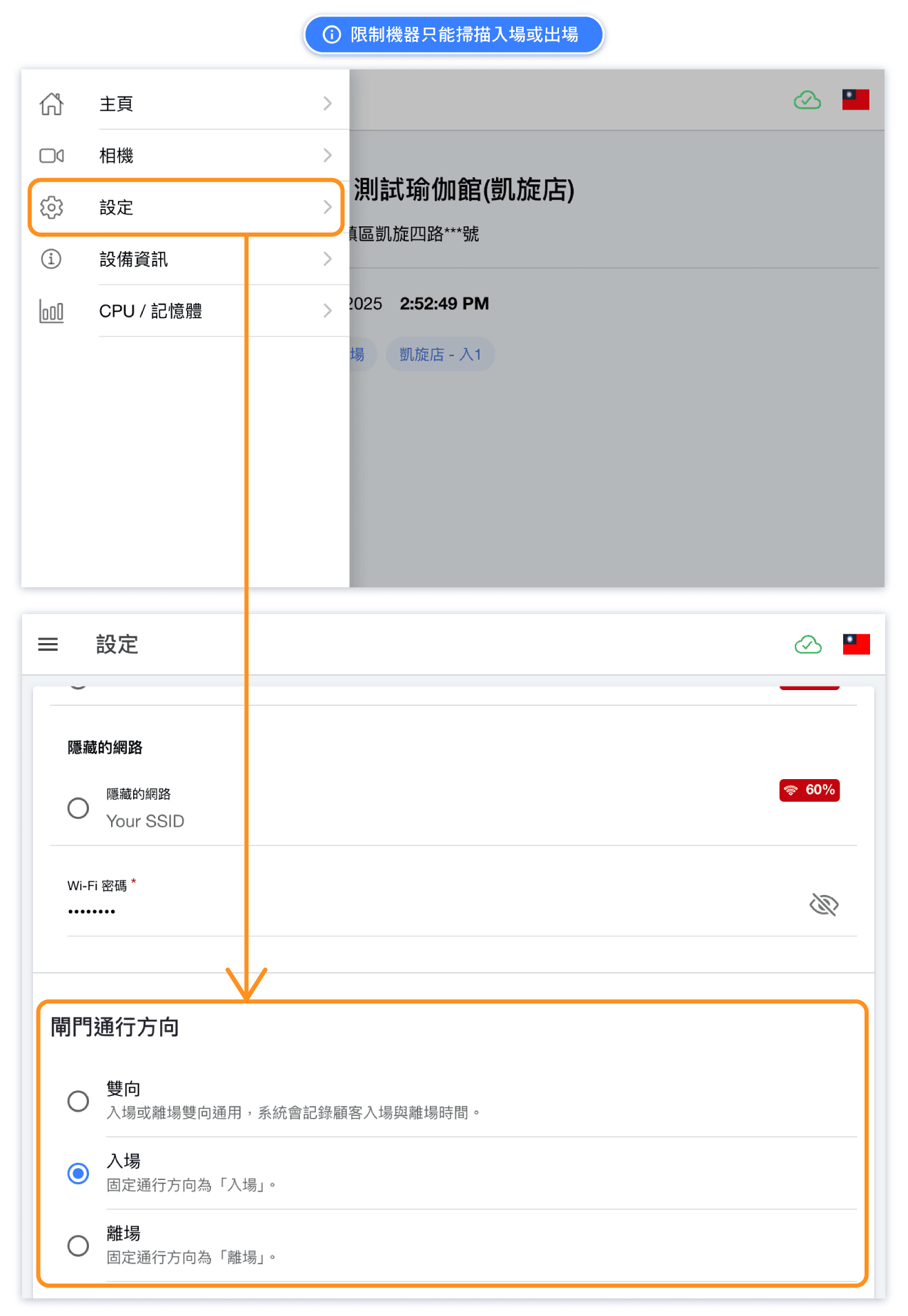
常見問答:可以更改閘門的安裝方向嗎?
可以,但必須先與OB團隊討論後再進行更改。OB 團隊在出廠前,會根據與店家討論的結果,設定好每台閘門電腦的入場或出場方向。
若現場安裝時,臨時要變更閘門安裝的方向,請務必通知 OB 團隊進行討論。由於閘門出廠時會依約定的安裝配置執行,臨時更改將涉及硬體線路與閘門電腦設定的調整。請避免在未經允許的情況下更改硬體線路。
以下設定請僅在我們的指示下進行調整。
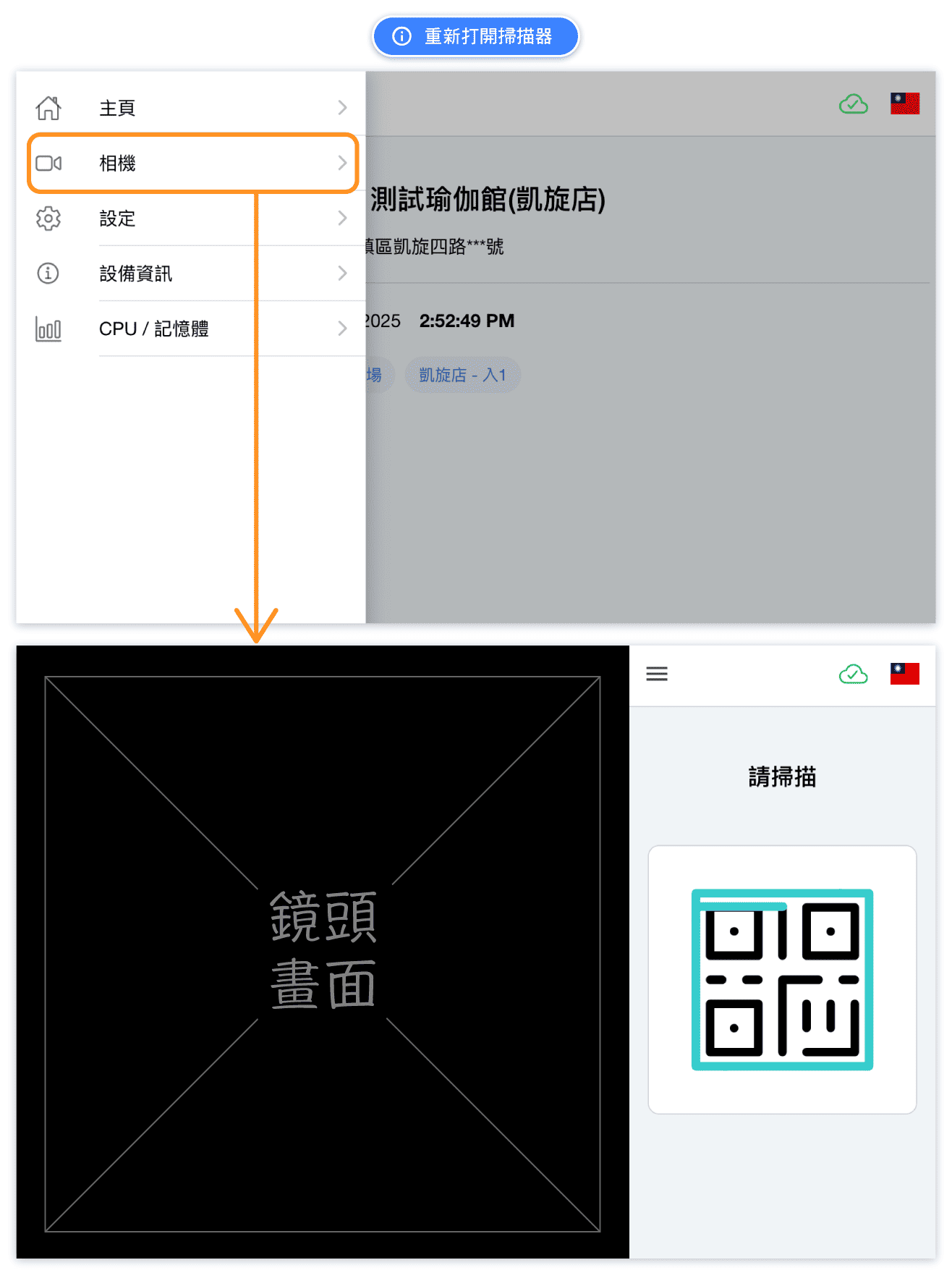
常見問答: 如何回到掃描QR Code的頁面?(相機頁面)
常見問答:機器會自動休眠嗎?
不會,閘門與電腦會持續保持開機狀態。
常見問答:電腦有設定自動檢查更新的時間嗎?
有,電腦會在每次重新開機時,或在每天2AM自動檢查更新。
夜間斷電不使用閘門時,下次使用請提前10~15分鐘啟用閘門。
常見問答:如果電腦卡在開機畫面,如何解決?
請嘗試斷電並重新啟用閘門,電腦將會重新開機,大部分情況下電腦會在重新開機後順利進入掃描畫面。
開機畫面: