
指導者變動鐘點費
利用「指導者變動鐘點費」能設定課程依據人數與不同課程來計算薪資。
⛔ 注意:每位指導者可以綁定一個變動鐘點費公式。指導者綁定的鐘點費會作為預設值,在建立新的排程時自動帶入,使建立排程時變得更方便。
⛔ 變動鐘點費公式的修改會自動套用到所有使用該公式的未來課程。已結束的課程會保留原本計算的薪資,不受影響。
備註:已取消的課程,指導者鐘點費所得為0元。
同一位指導者教授兩種不同鐘點費的課程時,保留一個預設公式,並在該公式內設定各課程的特殊費率。請分別比較兩種課程的薪資預覽,包含實際時長與所選費率類型;特殊費率是金額調整,不是第二個指導者預設公式。若整個課程要使用不同的公式,請在該重複課程中選擇薪資方案。也可以在行事曆針對單一場次調整鐘點費,而不變更預設公式。
建立指導者變動鐘點費公式
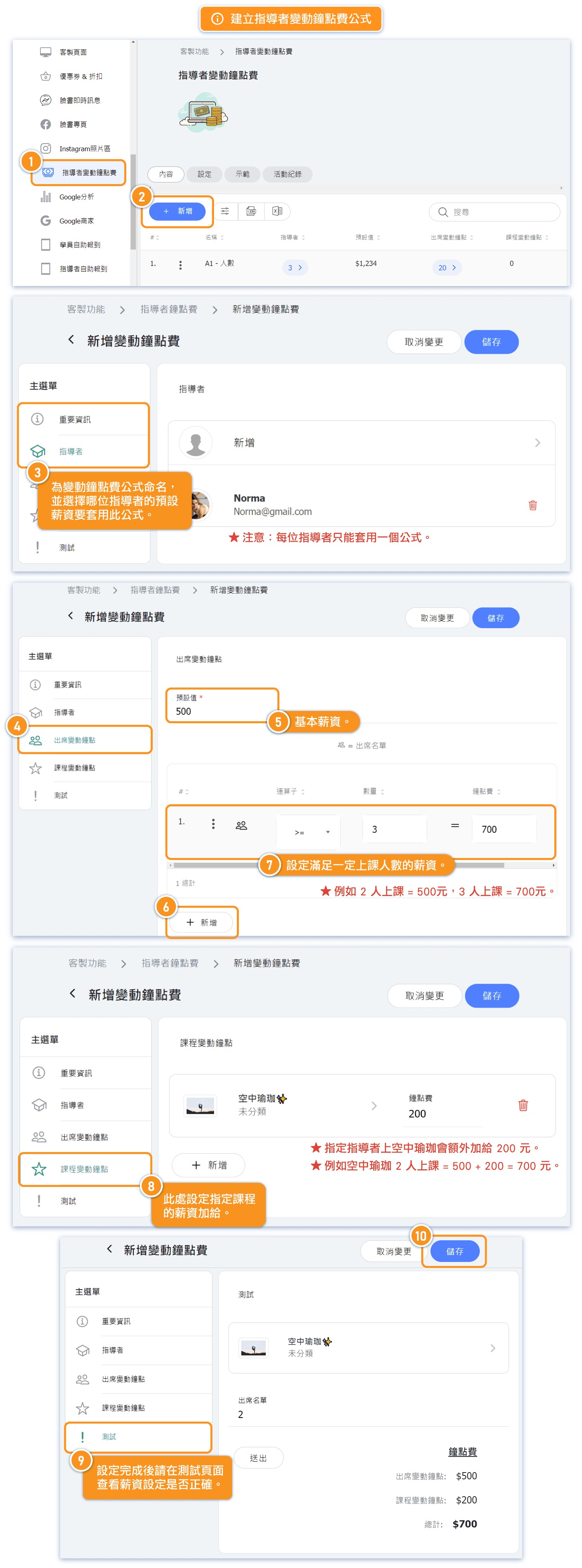
從指導者頁面設定預設的鐘點費
| 計算從今日起新增的課程 | 僅儲存為日後新增排程時的預設值。 |
| 更新所有即將到來的課程 | 適用於日後新增的排程,以及所有行事曆上「已建立」但尚未開始的課程。 (請留意:這項變更只會更新行事曆上已建立的課程薪資,循環課程與期課本身的設定不會受到影響。如果希望這些排程之後建立的新課程也套用這個設定,請到排程頁面將對應的排程進行更新。) |
類型
| 每堂課 | 每堂課固定的鐘點費。(系統預設) |
| 變動鐘點費 | 選擇已建立的變動鐘點費公式套用至排程。 |
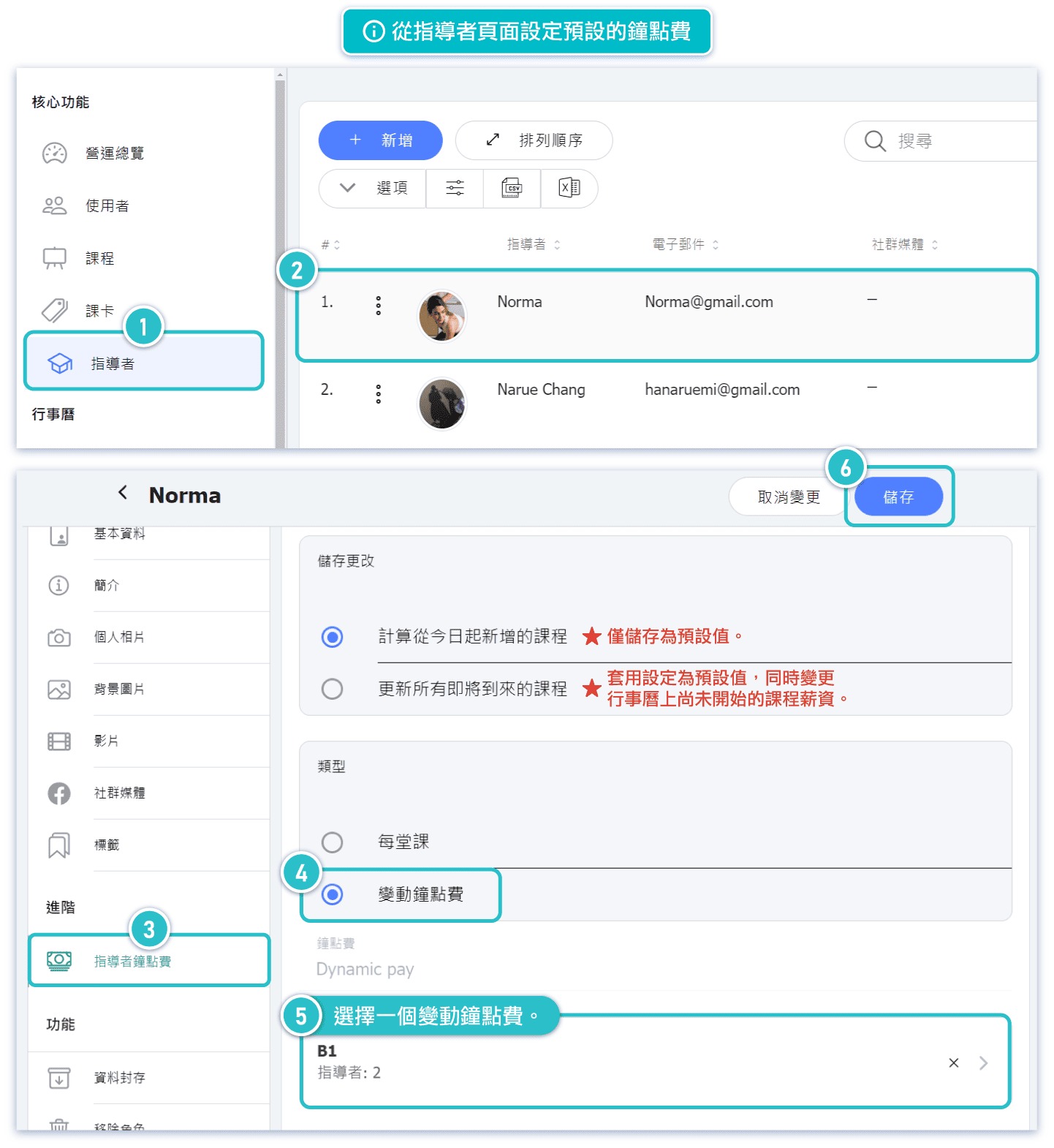
設定排程的指導者鐘點費
透過「行事曆」變更指導者鐘點費,此時變更僅會針對該堂課程,不影響該指導者的其他課程。
課表、循環課程與期課的編輯畫面中,主要指導者、額外指導者 1 與額外指導者 2 各有一個「指導者鐘點費」區塊:
- 請先選擇指導者。該欄位尚未選擇指導者前,鐘點費設定(類型、每堂課鐘點費金額與鐘點費公式)都無法編輯;欄位空白時,標籤旁會顯示「(請先選擇指導者)」。
- 變動鐘點費只會顯示公式選擇器。類型選擇「變動鐘點費」時,請直接從選擇器挑選公式;上方不再顯示唯讀的鐘點費欄位,編輯既有課程時也一樣。
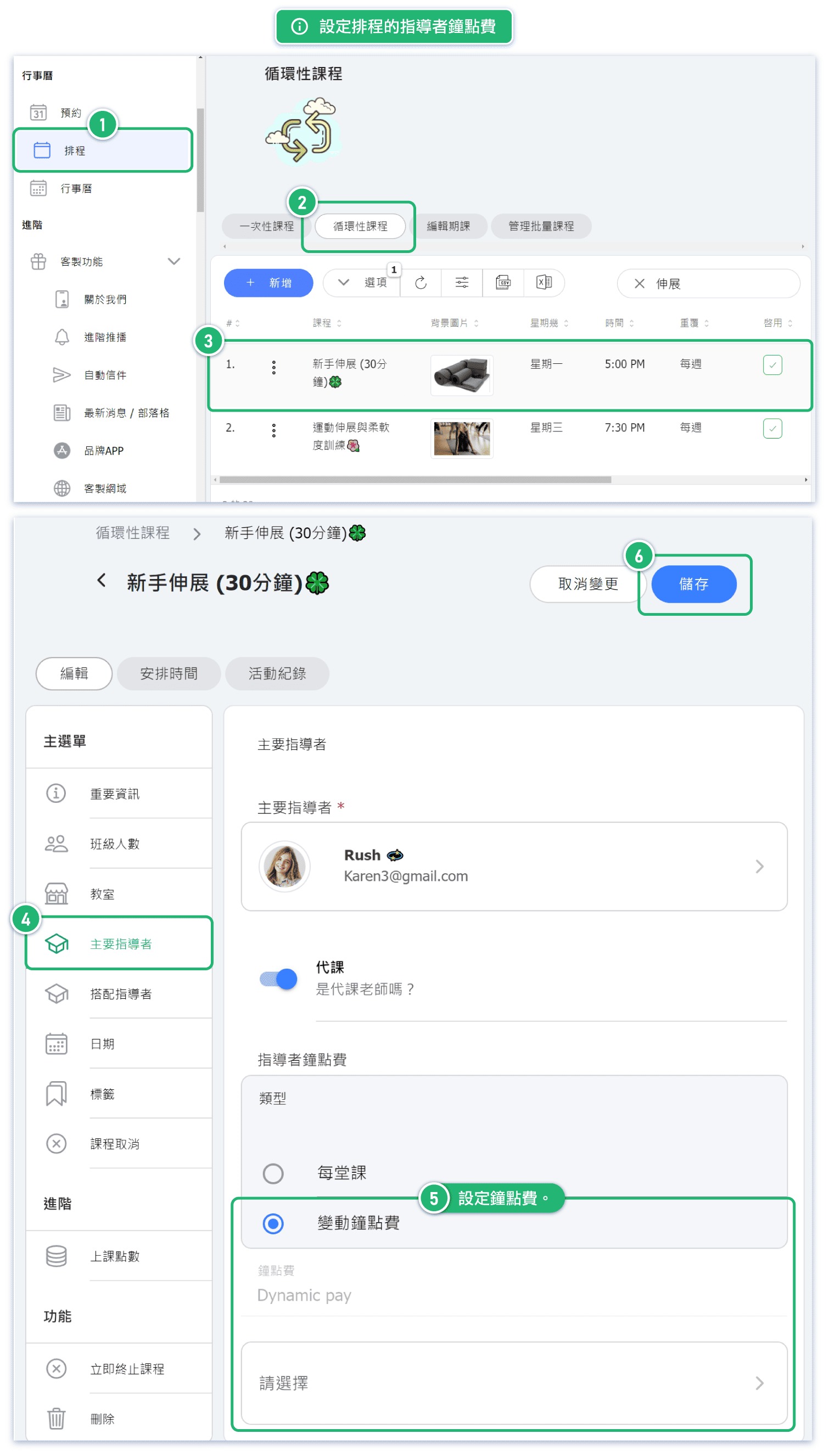
在營運報告中查看指導者薪資
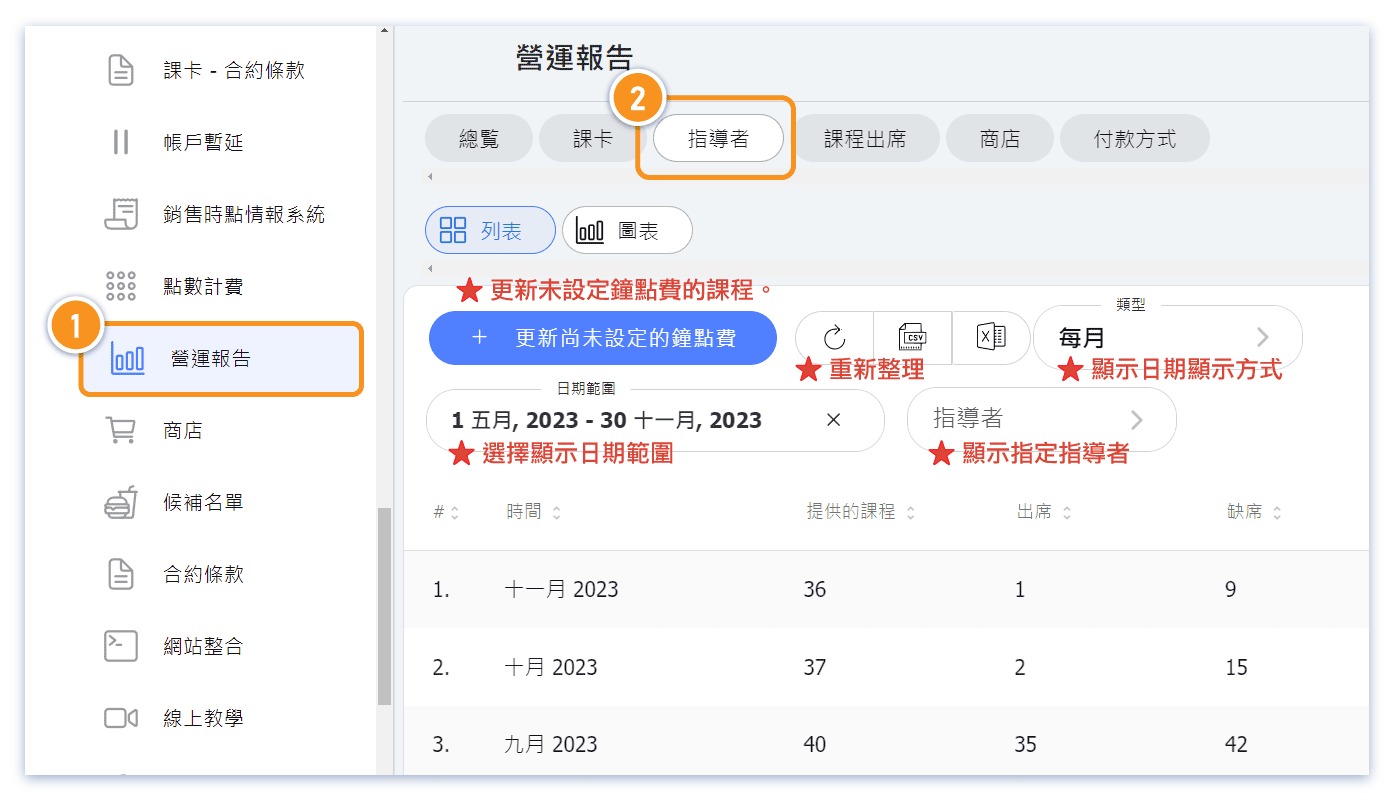
基本設定舉例
以下為指導者變動鐘點費的基本設定舉例:
[出席變動鐘點]
- 預設 = 0
- 1 x 出席名單 = $100
- 2 x 出席名單 = $200
- 3+ x 出席名單 = $300
[課程變動鐘點]
指導者a的課程變動鐘點(視為課程補貼):
- 課程a = +$100
[計算出鐘點費]
若課程a的出席人數為1人,則我們可得指導者a完成課程a的鐘點費為::
- $100 + $100 = $200
若課程a的出席人數為2人,則我們可得指導者a完成課程a的鐘點費為:
- $200 + $100 = $300
若課程a的出席人數為3人(含)以上,則我們可得指導者a完成課程a的鐘點費為:
- $300 + $100 = $400
如果您欲使用不同的鐘點費計算方式,歡迎告訴我們,我們將試著建立符合您需求的鐘點費計算功能。
常見問答
問題1:我在指導者變動鐘點費儲存之後,會直接套用在我所有排好的課程上嗎?
答:修改變動鐘點費公式後,所有使用該公式的未來課程都會自動更新,包含已有預約的課程。但已結束的課程會保留原本計算的薪資,不受影響。
問題2:我之前設定好鐘點費,但下個月要給老師漲薪,要怎麼設定?
直接更新現有公式的費率即可。系統會自動重新計算所有使用該公式的未來課程薪資,無需手動重新綁定。
提示:若需要不同時間段使用不同費率,可建立新公式,並在新時段開始前於其指導者的預設薪資方案分頁指派給相關指導者。這會取代他們原本的預設方案;只有在儲存時勾選相關選項,既有課程的薪資才會變更。
問題3:為什麼我改了指導者變動鐘點費的設定,營運報告的數字沒有更新?
若報告顯示的是已結束的課程,這些課程會保留原本計算的薪資。公式變更只會影響未來課程。
未來課程的薪資會根據以下因素計算:
- 目前的公式規則
- 課程結束時的實際出席人數
注意:儲存前的薪資預覽可能顯示預設值(例如純出席計算的公式會顯示 $0)。最終薪資會在課程結束後根據實際出席人數計算。
更換指導者
當您更換課程的指導者時,系統會自動帶入新指導者的預設薪資設定:
- 若新指導者使用變動鐘點費:自動套用其公式和預設值
- 若新指導者使用固定鐘點費:自動套用其固定金額
自動更新後,您仍可手動調整薪資。
移除指導者:清除主要指導者或額外指導者時,該欄位的鐘點費金額與鐘點費公式也會一併清除,且在您選擇其他指導者前無法編輯鐘點費。選擇新的指導者後,會帶入該指導者的預設鐘點費。
空白欄位上的舊鐘點費:若先前在沒有指導者的欄位上儲存過鐘點費,下次儲存該課程時會將其移除,因此不再計入報表中的指導者鐘點費總額。
可以匯出指導者薪資做薪資結算嗎?
可以。開啟營運報告 → 指導者的「列表」檢視,設定日期範圍與篩選條件後,使用表格上方的匯出按鈕下載 CSV 或 Excel 檔,或複製表格。匯出內容為目前顯示的資料。
將指導者指派至薪資方案
開啟薪資方案,前往指導者的預設薪資方案分頁。每位指導者只能有一個預設薪資方案,在此選擇指導者會取代該指導者原本的預設方案。若不同課程需要使用不同薪資規則,請改在各個重複課程中選擇薪資方案。
變更方案的指導者名單後儲存時,會出現視窗詢問是否一併套用到其他項目:
- 重複課程:更新變更的指導者在重複課程上的薪資設定。
- 課程:更新變更的指導者在課程上的薪資設定。
- 已排定的課程:更新已排定之未來課程的薪資設定。
每次開啟視窗時,三個選項都預設為不勾選。全部不勾選時,只會變更指導者的預設薪資方案,既有課程上已設定的薪資維持不變。勾選選項後,會覆寫新增至此方案或從此方案移除之指導者的個別課程薪資設定。
若儲存時沒有變更指導者名單,就不會出現這個視窗。若變更了薪資規則,儲存前仍會要求您確認。