
什麼是自訂頁面?
自訂頁面功能讓您在預約系統中建立完全可自訂的頁面。您可以使用富文本編輯器添加任何內容,包括格式化文字、圖片、連結、列表等。此頁面會顯示在客戶導覽選單中,方便客戶存取重要資訊。
常見用途:
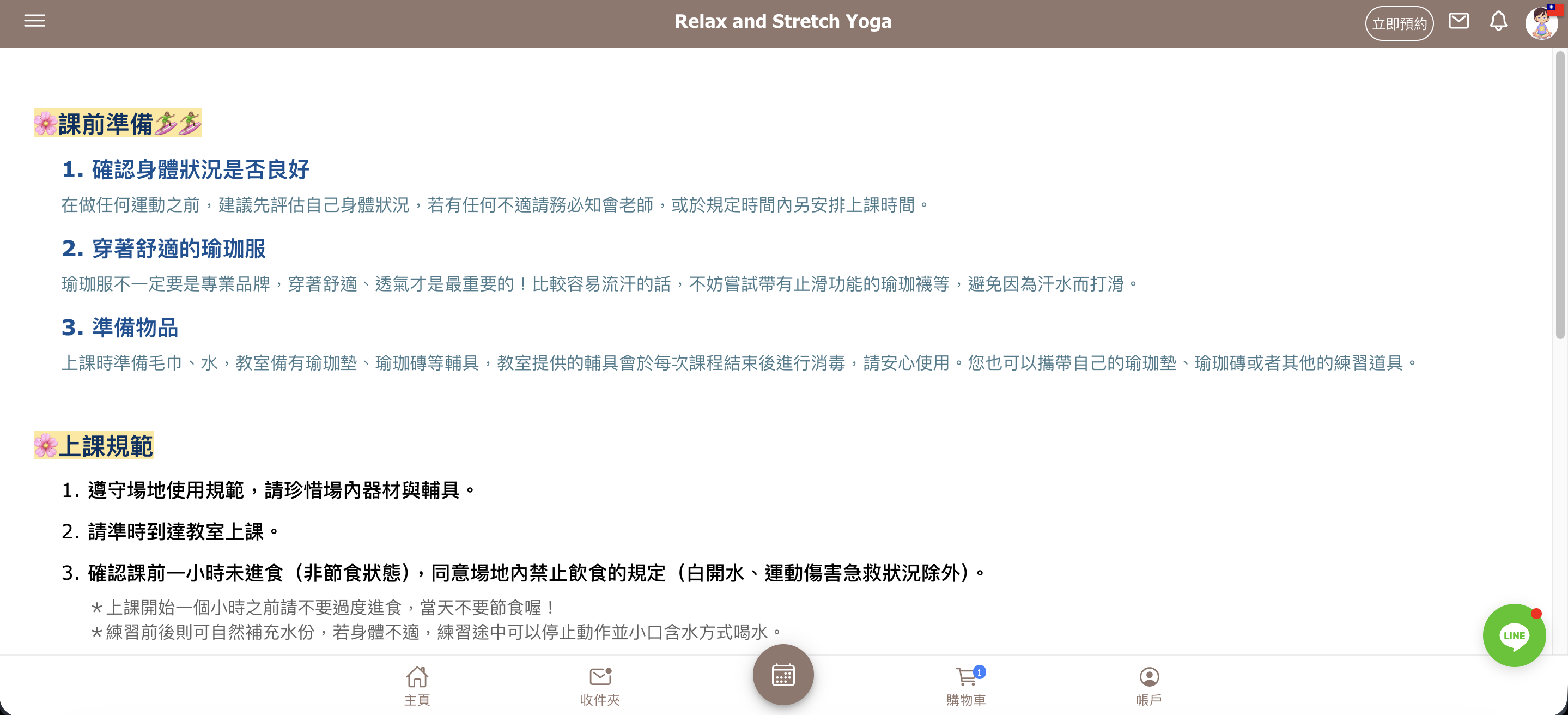
- 課前須知 - 需要攜帶什麼、穿著建議、到達指南
- 工作室規範 - 規則、取消政策、安全指南
- 常見問題頁面 - 關於您服務的常見問題
- 特別公告 - 促銷活動、假期時間表、活動
- 準備指南 - 如何為特定課程或服務做準備
- 聯絡資訊 - 聯繫您企業的其他方式
主要功能:
- 具有格式選項的富文本編輯器
- 支援圖片和媒體
- 可自訂頁面名稱
- 多語言支援(英文和中文)
- 變更歷史紀錄
- 輕鬆開關可見性
存取自訂頁面
要存取和設定您的自訂頁面:
- 在管理側邊欄中前往客製功能
- 點擊客製頁面
自訂頁面功能有三個頁籤:
- 資訊 - 設定頁面名稱和可見性
- 內容 - 使用富文本編輯器編輯頁面內容
- 活動紀錄 - 檢視頁面所有變更的歷史
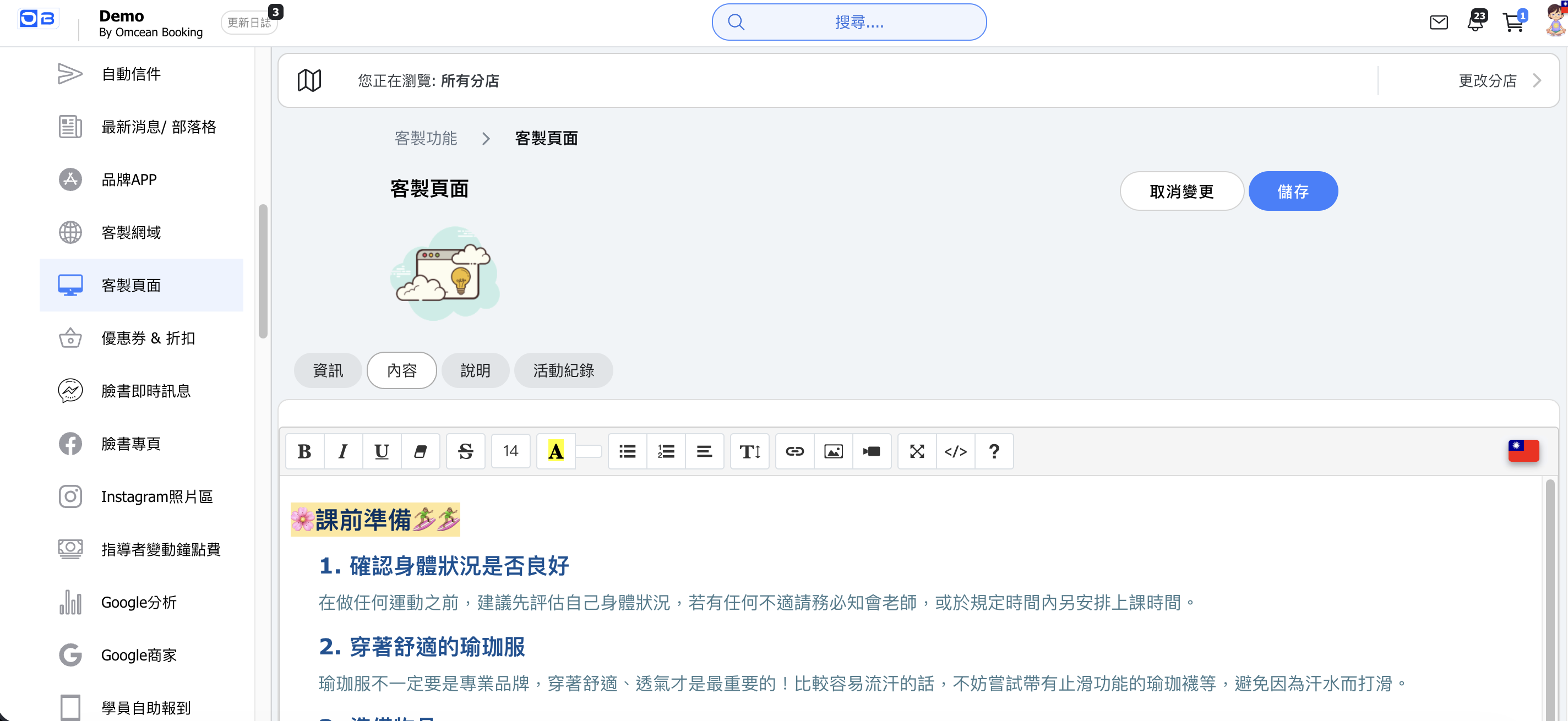
設定頁面名稱和可見性
在資訊頁籤中,您可以配置自訂頁面的基本設定。
頁面名稱:
- 從下拉選單中選擇語言(英文或中文)
- 在名稱欄位中輸入您想要的頁面名稱
- 名稱可以是任何適合您內容的文字(例如「課前須知」、「工作室規範」、「常見問題」)
- 此名稱將顯示在客戶導覽選單中
功能開啟切換:
功能開啟?切換控制客戶是否能看到您的自訂頁面:
- 開啟(藍色) - 頁面在客戶的導覽選單中可見
- 關閉(灰色) - 在您編輯內容時,頁面對客戶隱藏
在編輯內容時保持切換關閉,當您準備好讓客戶看到頁面時再開啟。
記得在做任何變更後點擊儲存。
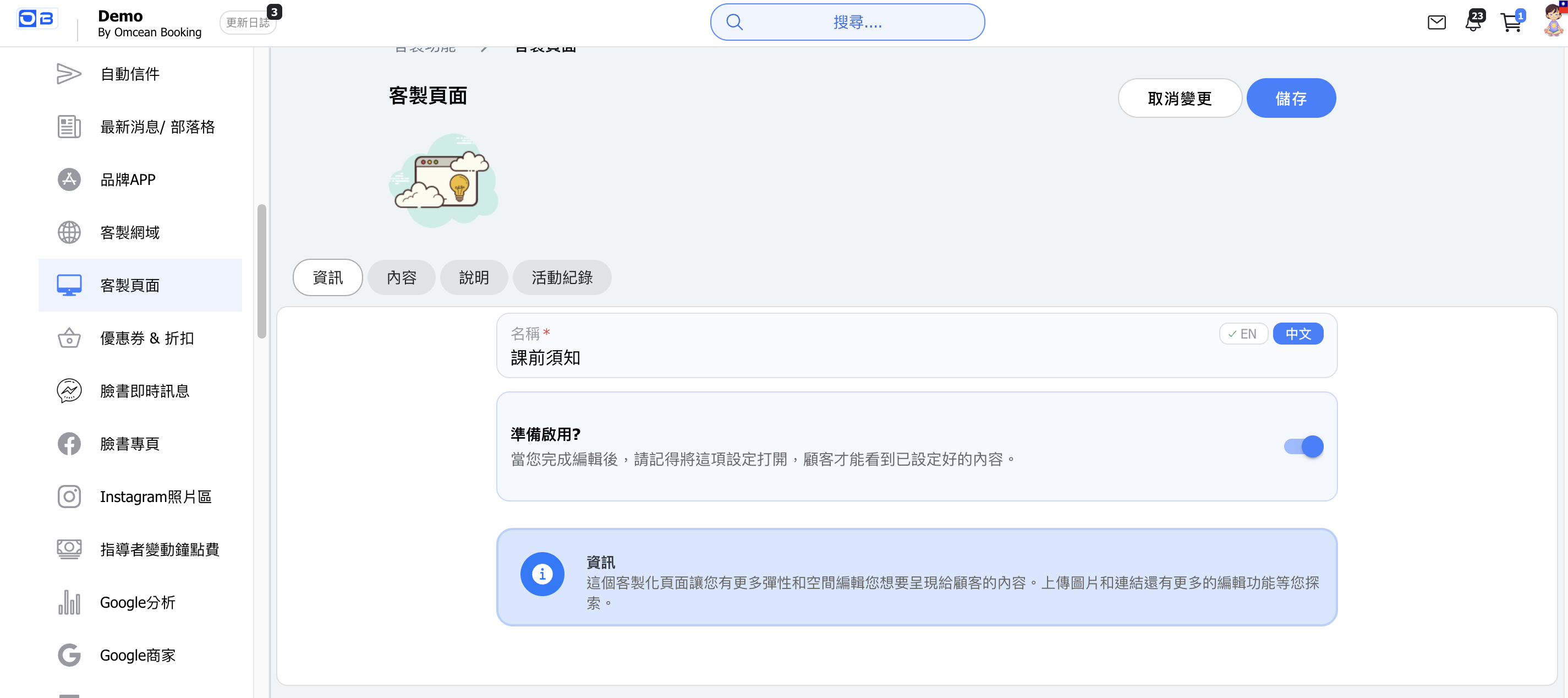
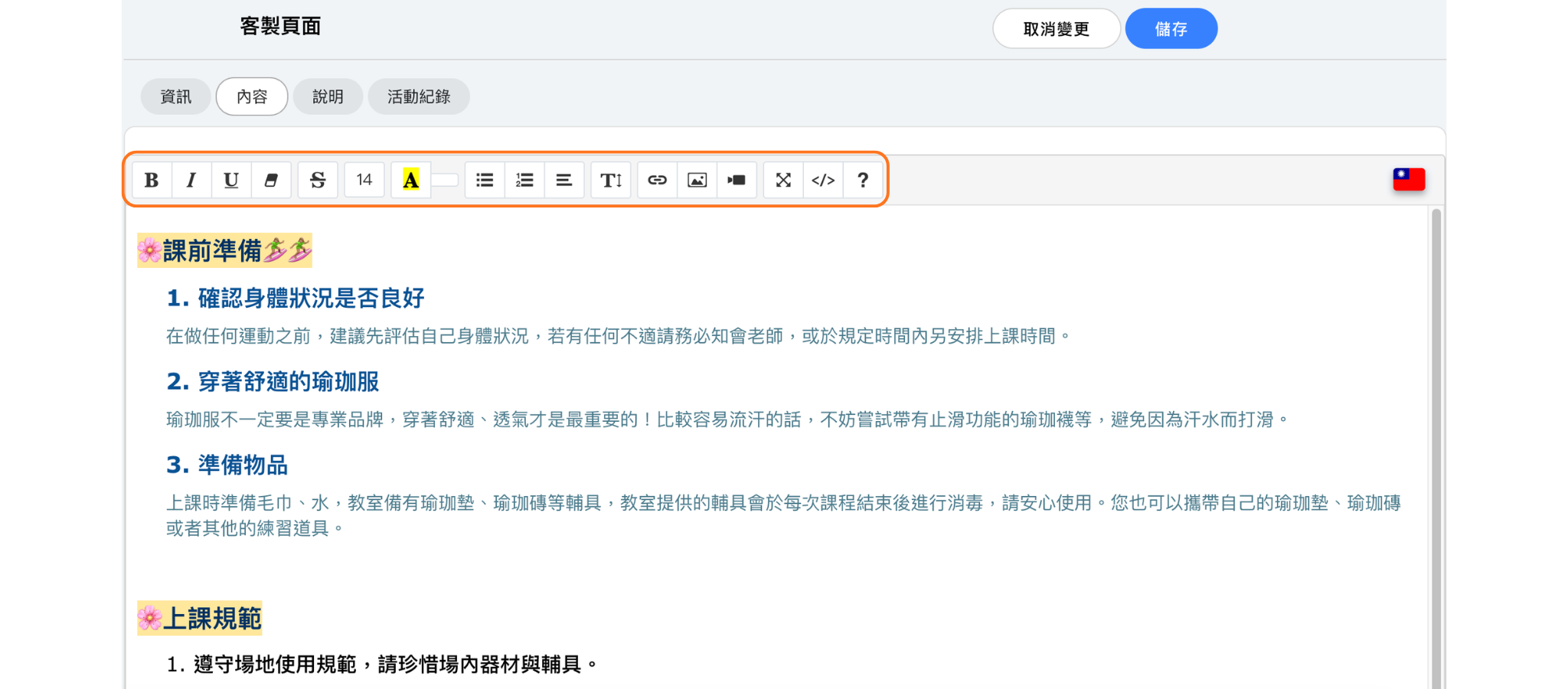
使用內容編輯器
內容頁籤提供強大的富文本編輯器來建立您的頁面內容。
編輯器工具列功能:
- B - 粗體文字
- I - 斜體文字
- U - 底線文字
- 螢光標記 - 用顏色標記文字
- 刪除線 - 在文字上劃線
- 字體大小 - 變更文字大小(預設:16)
- 文字顏色 - 變更文字顏色
- 項目符號列表 - 建立項目符號列表
- 編號列表 - 建立編號列表
- 對齊 - 文字靠左、置中或靠右對齊
- 標題 - 建立不同大小的標題
- 連結 - 為文字添加超連結
- 圖片 - 在內容中插入圖片
- 影片 - 嵌入影片
- 全螢幕 - 將編輯器擴展至全螢幕
- 程式碼 - 檢視/編輯 HTML 原始碼
- 說明 - 存取編輯器說明
- AI - 使用 AI 輔助內容創作
語言切換:
使用工具列中的語言旗幟圖示切換英文和中文內容。每種語言都有各自獨立的內容。
檢視變更歷史
紀錄頁籤顯示自訂頁面所有變更的完整歷史。
追蹤的資訊:
- 變更類型 - 變更了什麼(名稱、上線狀態、內容)
- 前後值 - 舊值和新值
- 變更者 - 誰做了變更
- 日期和時間 - 變更的時間
日期範圍篩選:
使用頂部的日期範圍篩選紀錄項目。點擊重新整理圖示以更新列表。
常見紀錄項目:
- NAME - 頁面名稱已變更
- LIVE - 可見性切換已變更(開/關)
- CONTENT - 頁面內容已修改
此紀錄對於追蹤誰做了變更以及何時做的很有用,特別是當多個團隊成員管理您的預約系統時。
客戶如何存取自訂頁面
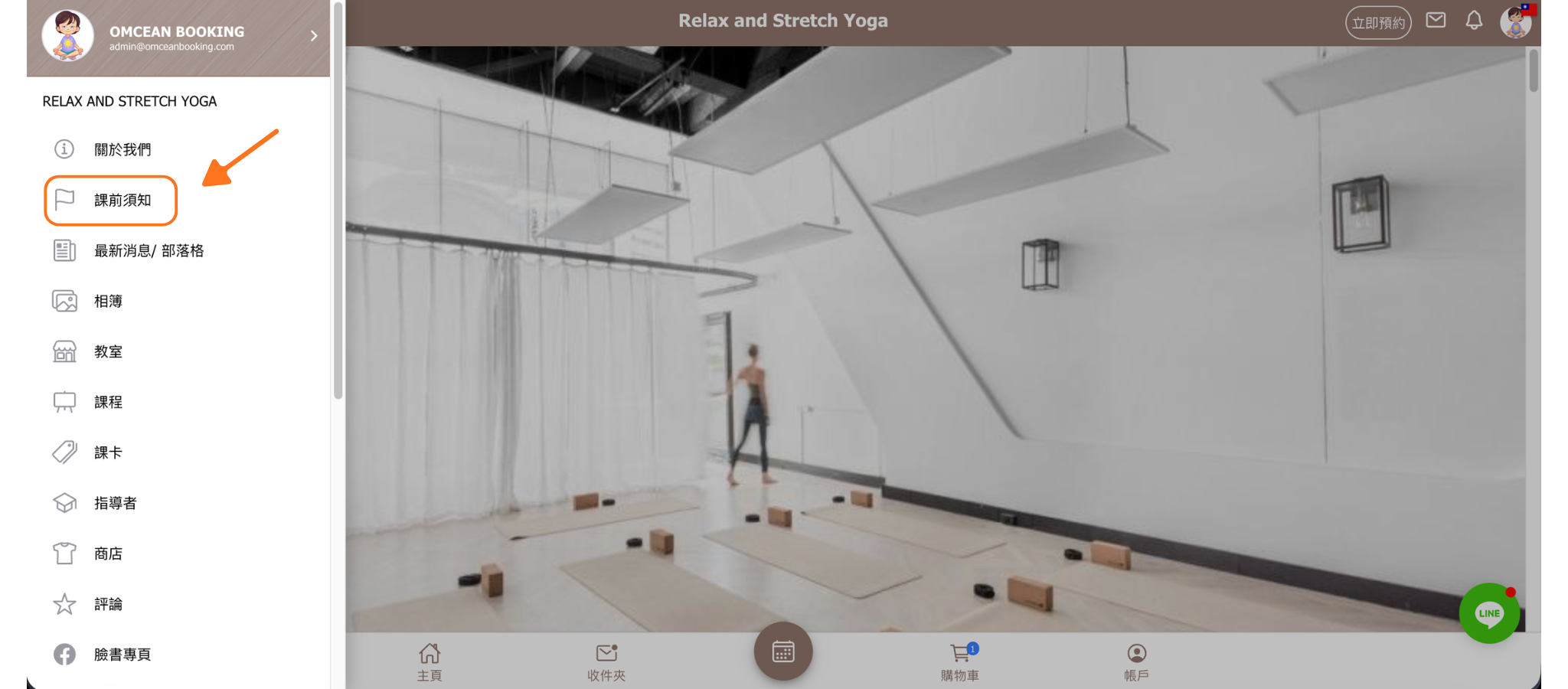
當您的自訂頁面啟用時(功能開啟為開),客戶可以透過預約介面的導覽選單存取它。
客戶體驗:
- 客戶開啟側邊導覽選單
- 自訂頁面會以您設定的名稱顯示
- 點擊它會顯示您的完整頁面內容
- 所有格式、圖片和連結都會按設計運作
提供良好客戶體驗的技巧:
- 使用客戶能理解的清晰、描述性頁面名稱
- 使用標題和列表組織內容以便閱讀
- 將重要資訊放在頂部附近
- 使用圖片使內容更吸引人
- 在桌面和行動裝置上測試頁面
- 定期更新內容以保持資訊最新
最佳實踐
遵循這些最佳實踐以充分利用您的自訂頁面:
內容組織:
- 使用標題將長內容分成段落
- 使用項目符號列出項目或規則
- 使用編號列表提供逐步說明
- 保持段落簡短易於掃讀
視覺設計:
- 添加相關圖片使內容更吸引人
- 在整個頁面中使用一致的格式
- 不要過度使用顏色或字體 - 保持專業
- 確保圖片大小適當
多語言內容:
- 如果您服務雙語客戶,請同時建立英文和中文內容
- 確保翻譯準確自然
- 使用語言切換驗證兩個版本
維護:
- 定期檢視和更新內容
- 及時移除過時資訊
- 使用紀錄頁籤追蹤隨時間的變更
- 定期測試連結以確保它們有效



