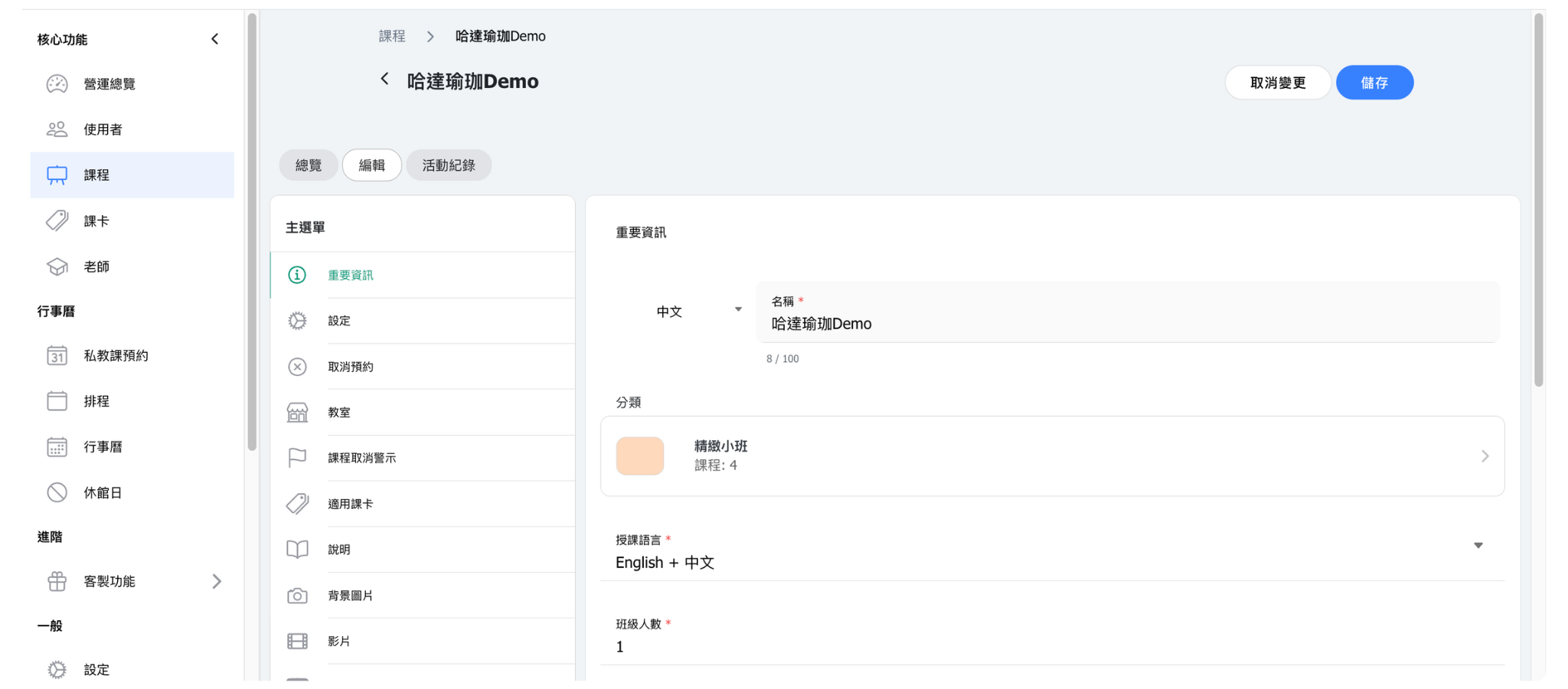
🌟 重要資訊
此區塊包含客戶會看到的課程基本資訊。
🔹 名稱 - 顯示給客戶的課程名稱。使用語言選擇器輸入英文和中文名稱。
🔹 分類 - 將課程分配到類別以便組織和篩選。
🔹 課程語言 - 設定此課程的主要語言(根據客戶的語言偏好影響他們看到的內容)。
🔹 課程人數 - 課程允許的最大參與人數。
🔹 課程時長 - 課程進行時間(小時和分鐘)。
🌟 設定
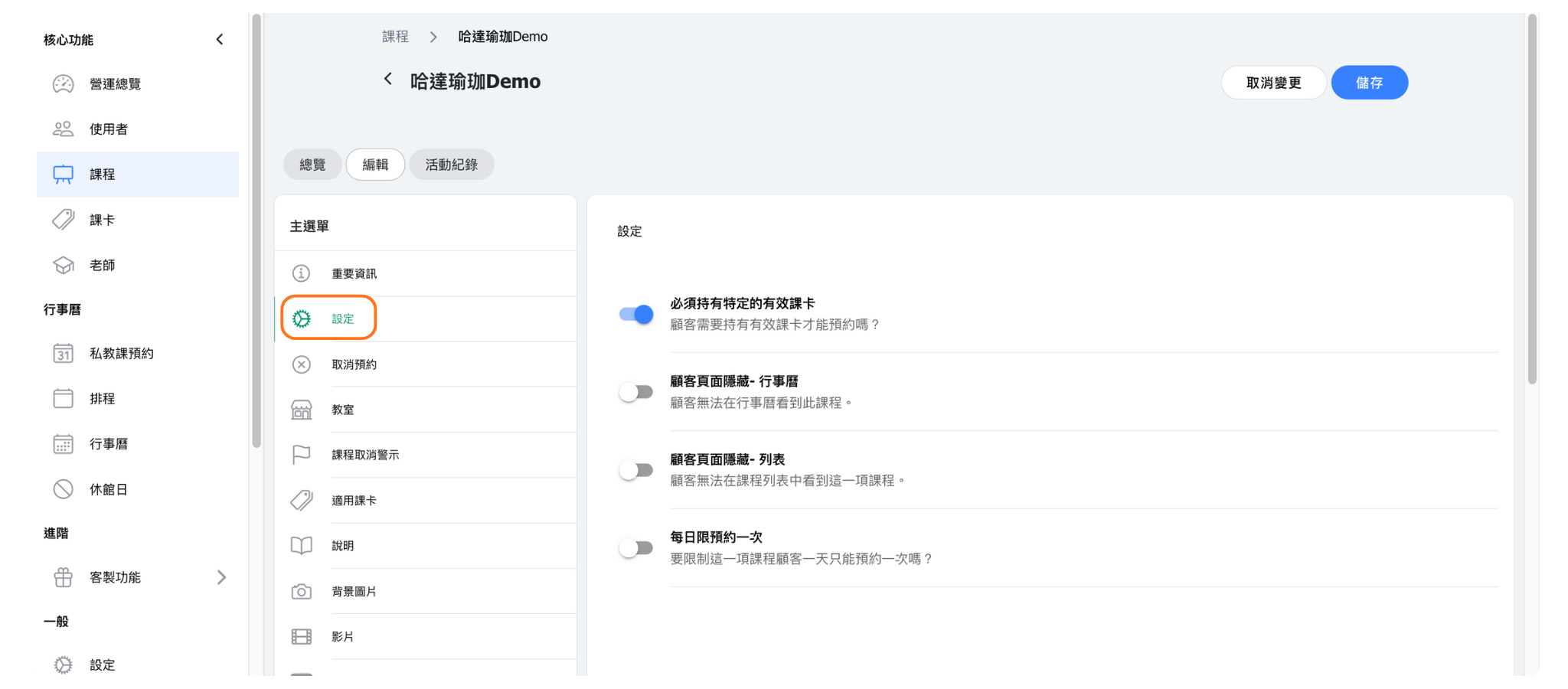
控制此課程的預約行為和可見性。
🔹 必須持有特定的有效課卡 - 啟用後,客戶必須擁有有效的課卡才能預約。
🔹 對客戶隱藏 - 行事曆 - 從客戶日曆視圖中隱藏課程。用於內部課程或僅限管理員預約的課程。
🔹 對客戶隱藏 - 列表 - 從客戶課程列表中隱藏課程。客戶瀏覽時不會看到此課程。
🔹 每日一次預約 - 限制客戶每天只能預約此課程一次。有助於防止重複預約。
🌟 預約取消
配置客戶如何取消此課程的預約。
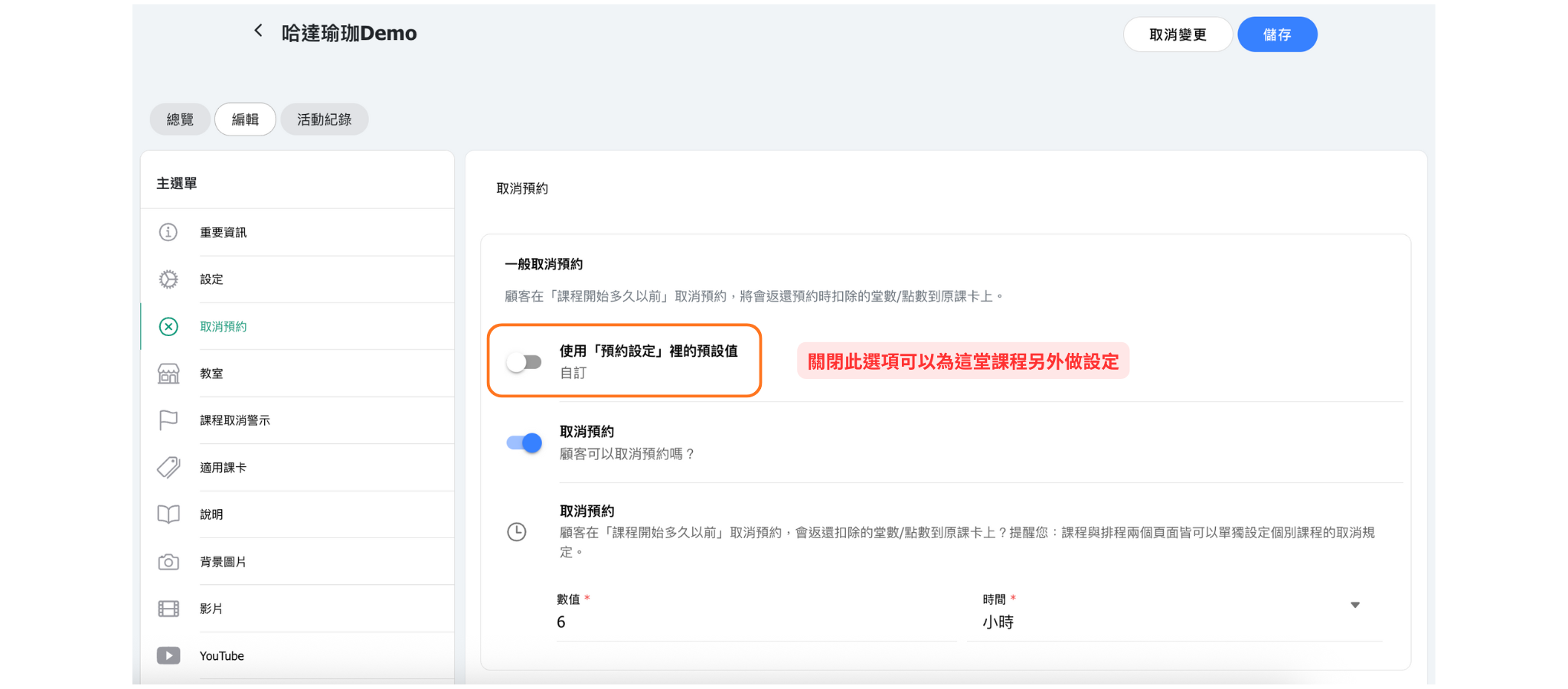
🔹 標準取消
- 使用預約設定預設值 - 關閉選項可以為此課程自訂設定。
- 預約取消 - 允許或禁止客戶取消預約。設定時間限制(例如「課程前24小時」)。
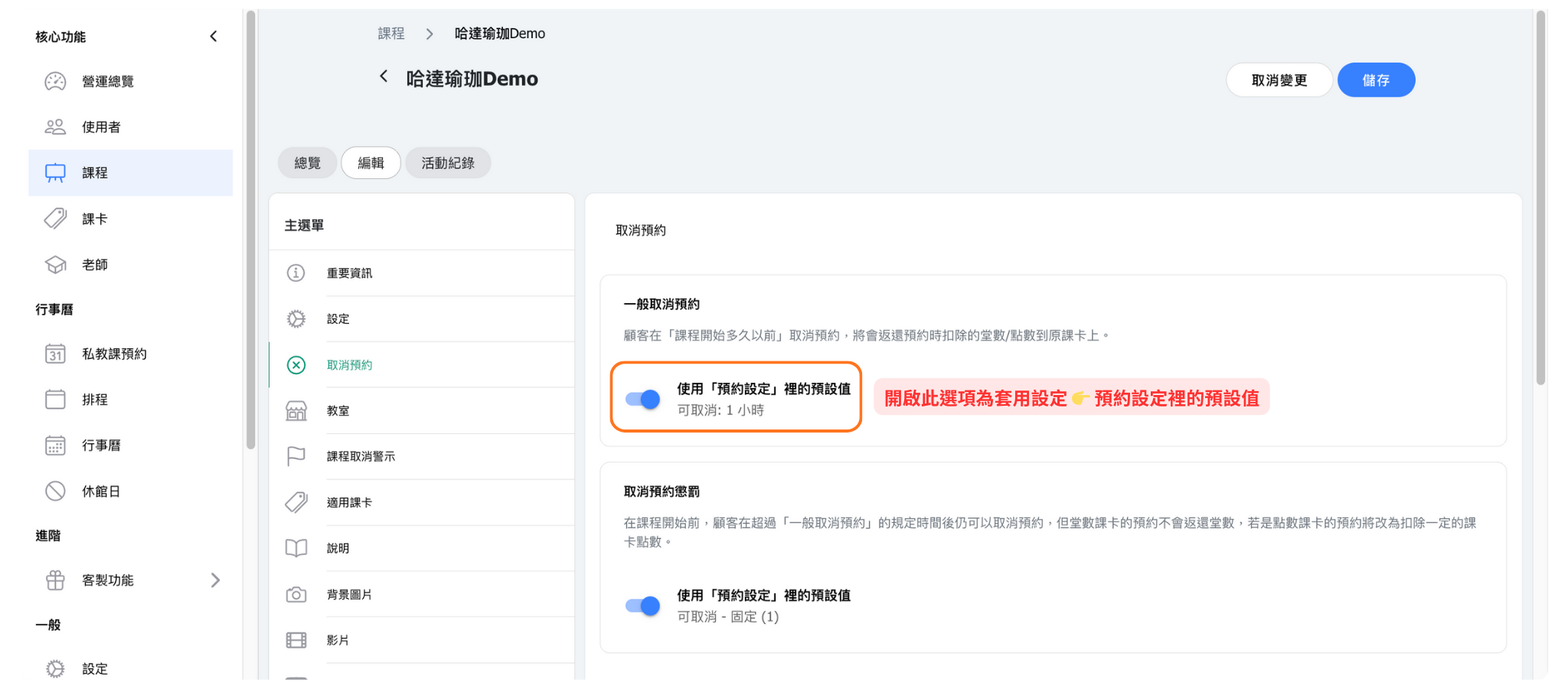
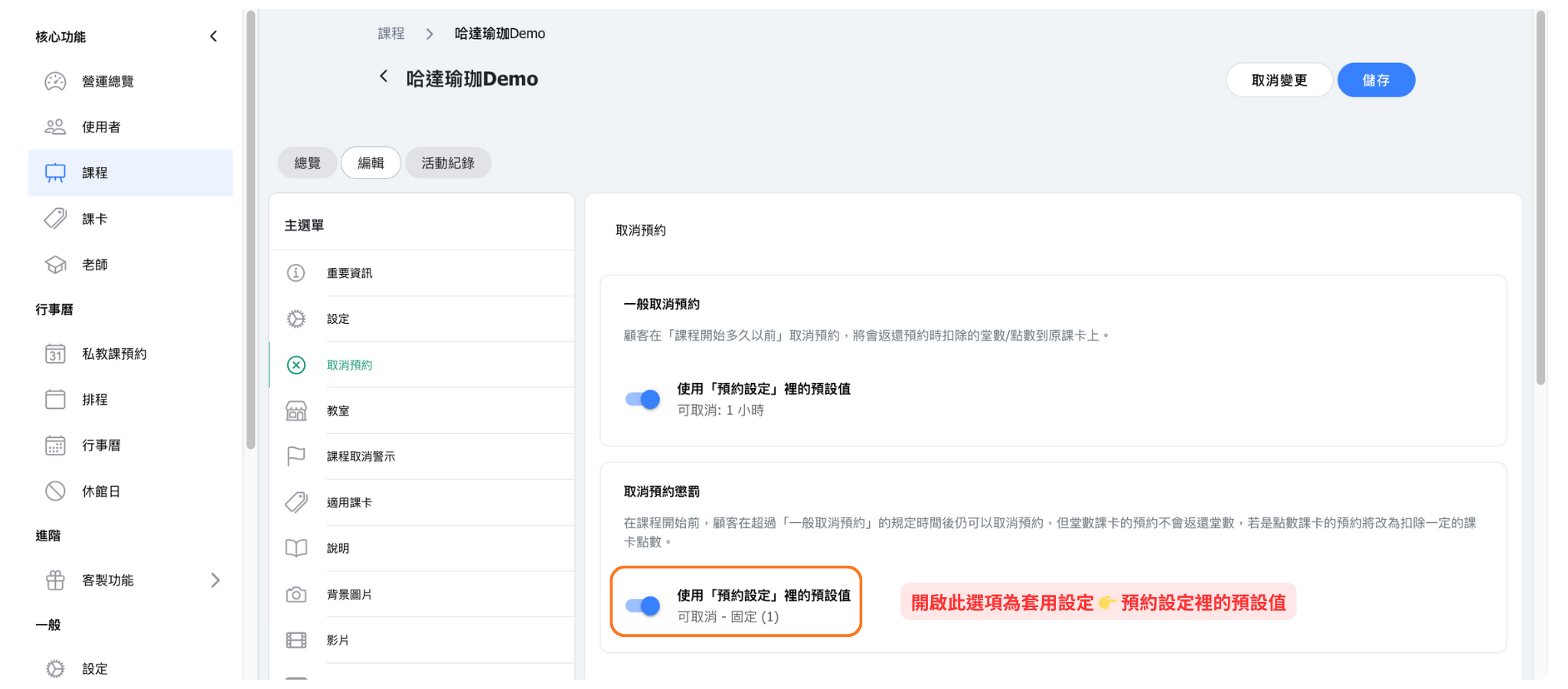
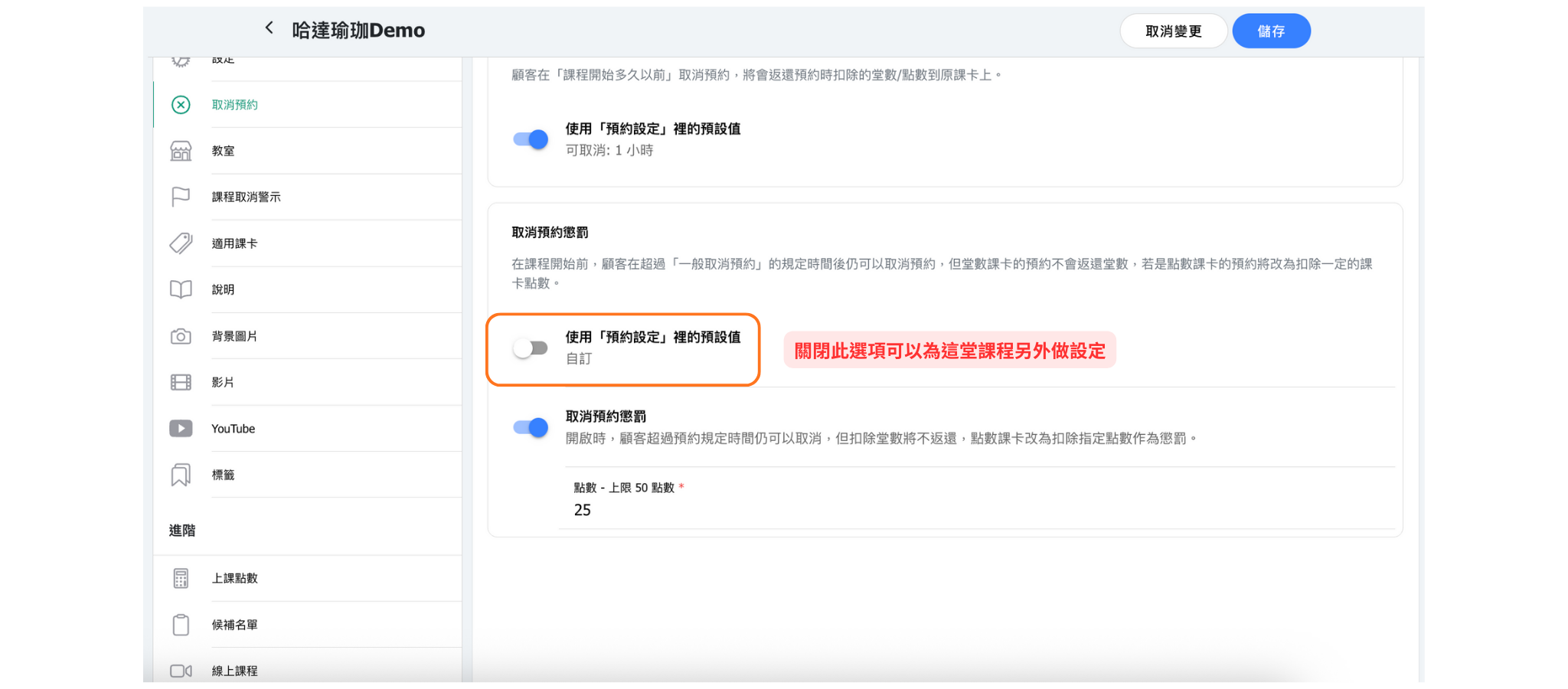
🔹 取消罰則
- 使用預約設定預設值 - 關閉以自訂罰則設定。
- 取消罰則 - 當標準取消不適用特定課程時,可以自訂懲罰規則(例如扣除一半點數)。
根據您的取消政策配置這些設定,以防止臨時取消。
🌟 教室
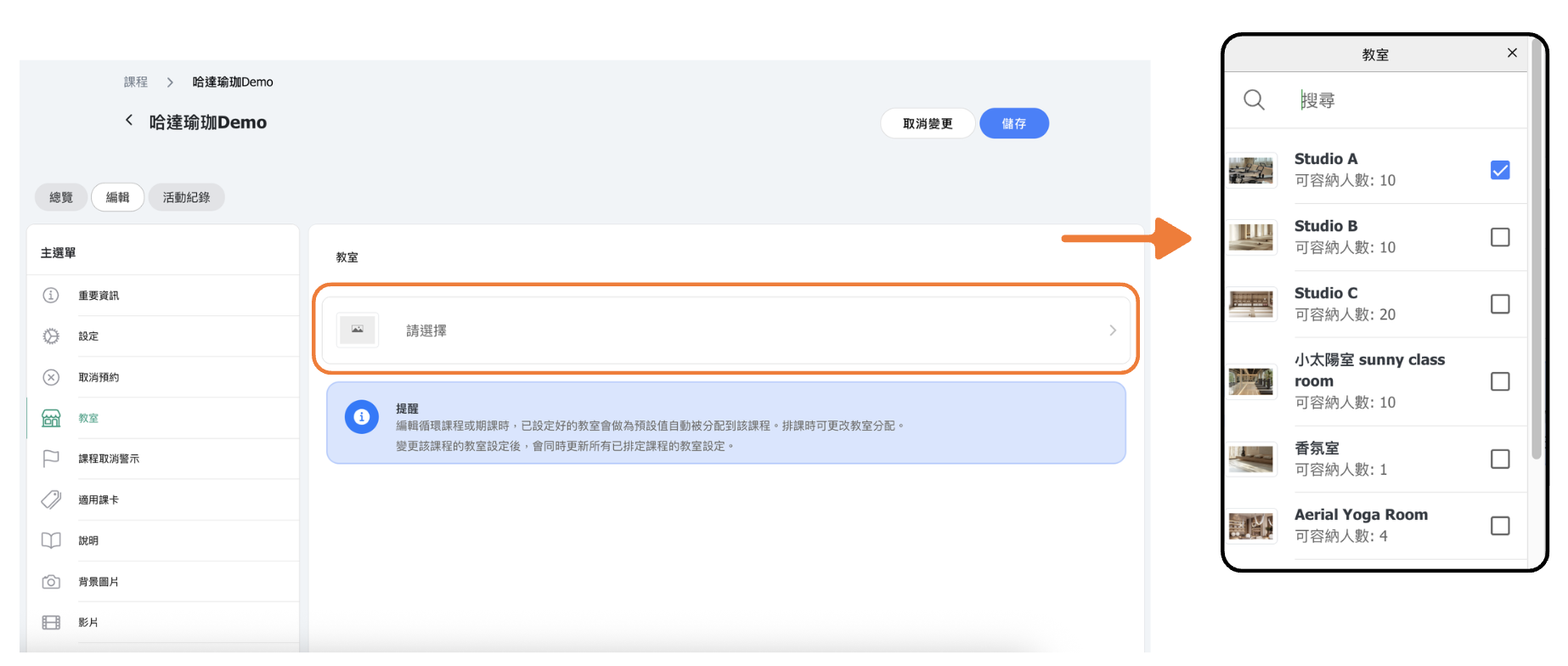
分配此課程進行的實體教室或工作室。
🔹 從下拉選單中選擇教室以分配給此課程。
🔹 排程時,教室會自動分配到課程。
🔹 您可以從行事曆頁面更改個別課程的教室。
🔹 在「課程」頁面更新教室也會更新所有未來尚未開始、尚未有人預約的課程。
教室幫助客戶知道上課地點,也有助於內部排程。
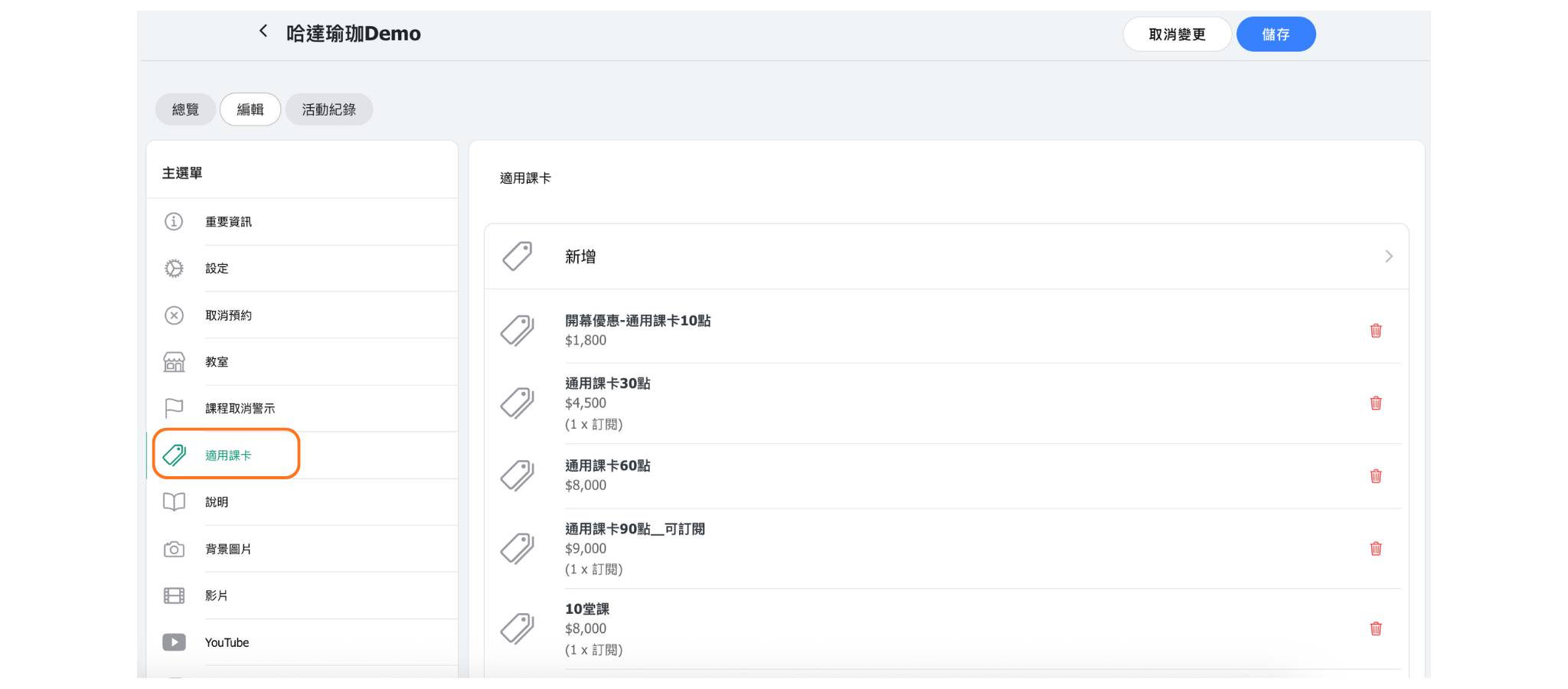
🌟 適用的課卡
設定可用於預約此課程的課卡。
🔹 點擊新增以連結客戶可用於此課程的課卡。
🔹 只有擁有連結這堂課程的課卡才能預約此課程。
🔹 您可以將多個課卡連結到一個課程。
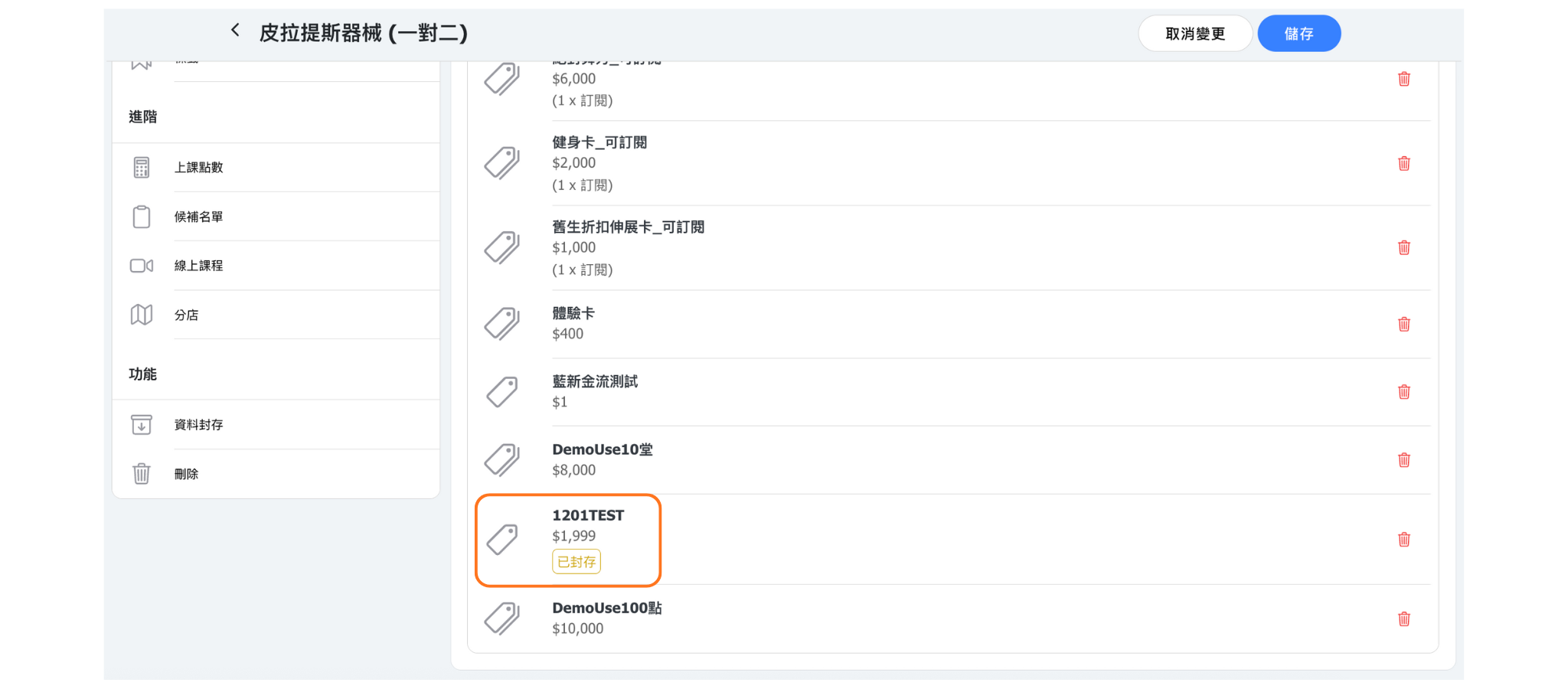
🔹 已封存的課卡會顯示「已封存」標籤。
這裡的設定對於提供不同會員等級或課程套餐的店家非常重要!
🌟 說明、封面照片、影片與 YouTube
添加豐富內容以向客戶展示您的課程。
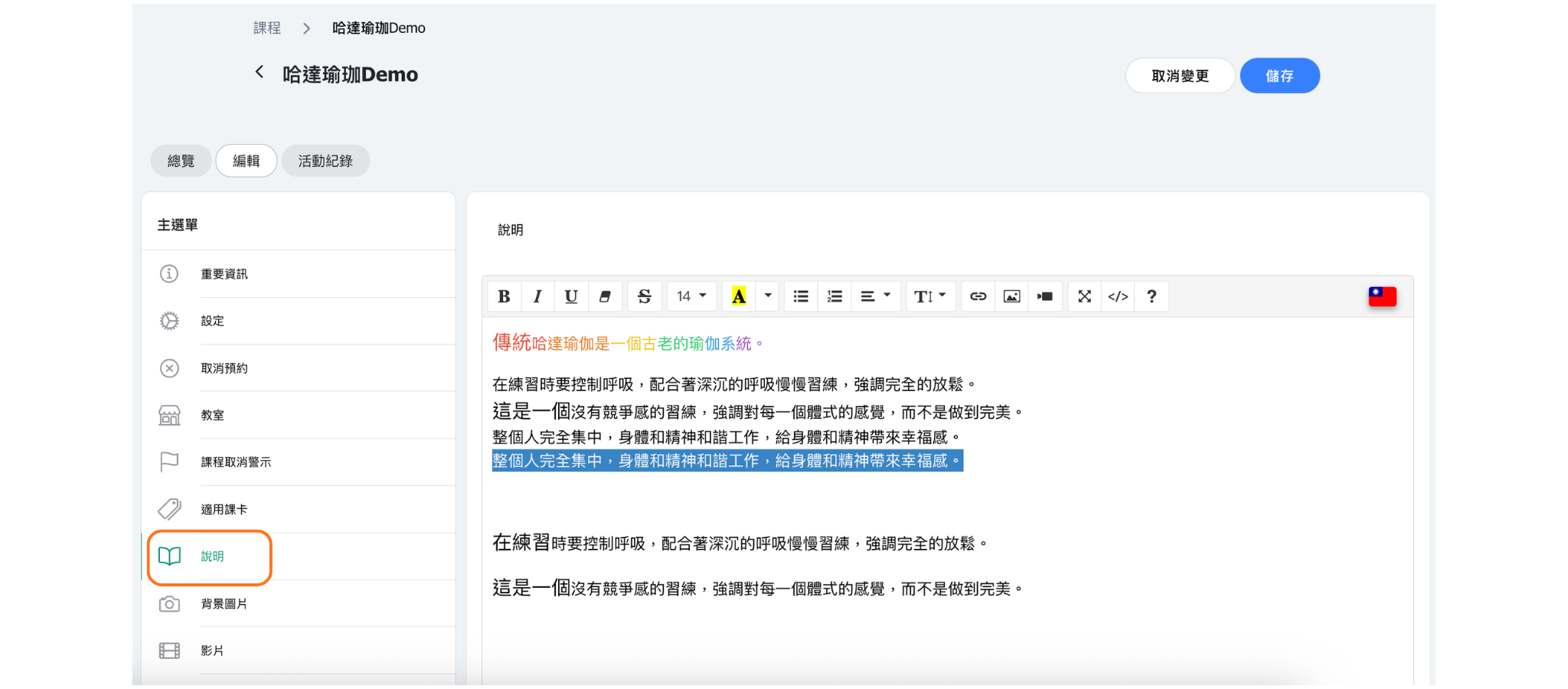
🔹 說明
- 使用富文本編輯器描述客戶對課程的期望。
- 使用粗體、斜體、標題、列表和顏色格式化文字。
- 添加圖片和連結以增強描述。
- 使用 AI 按鈕幫助生成內容。
- 切換語言以輸入英文和中文描述。
🔹 背景圖片
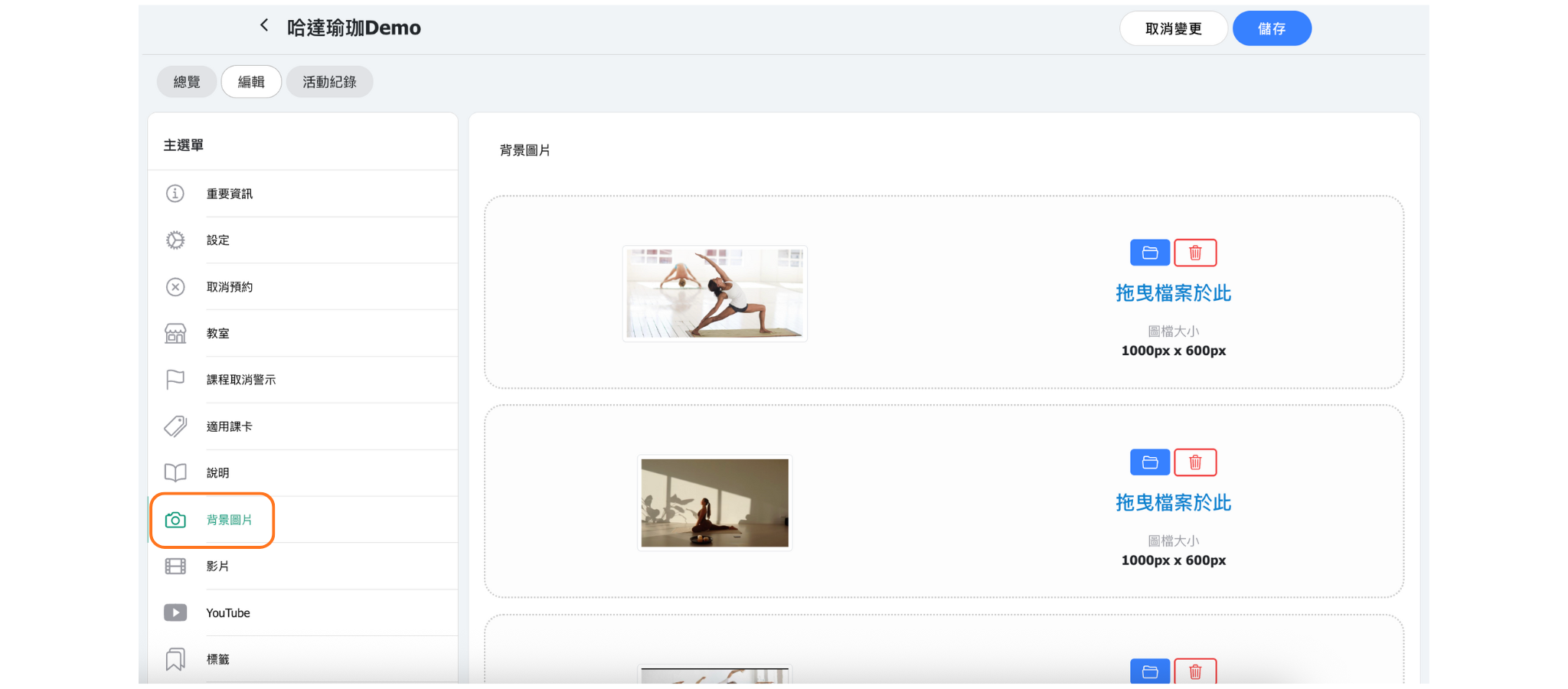
- 上傳多張圖片以代表課程。
- 建議尺寸:1000px x 600px。
- 拖放或瀏覽上傳。
🔹 影片與 YouTube
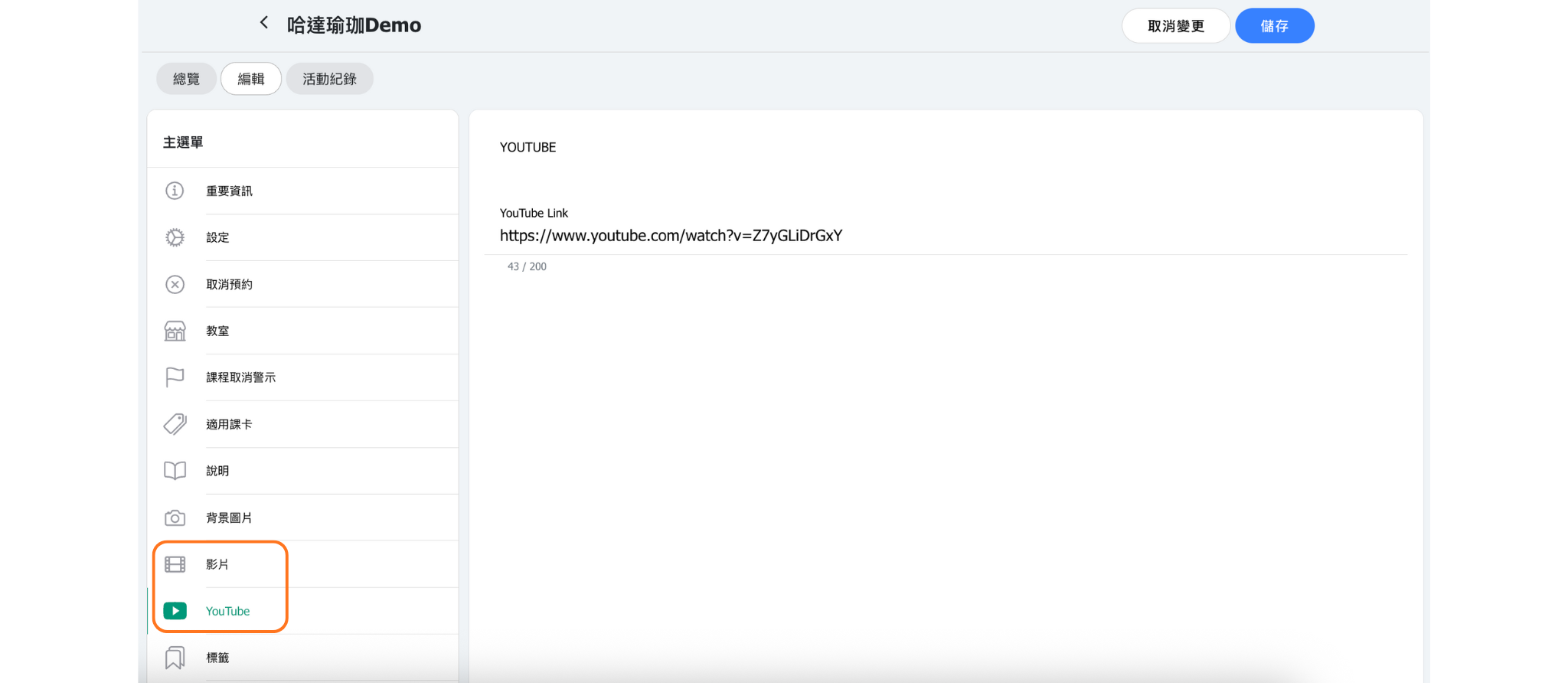
- 直接上傳影片檔案或貼上 YouTube 連結。
- 非常適合展示課程預覽或教練介紹。
🌟 標籤
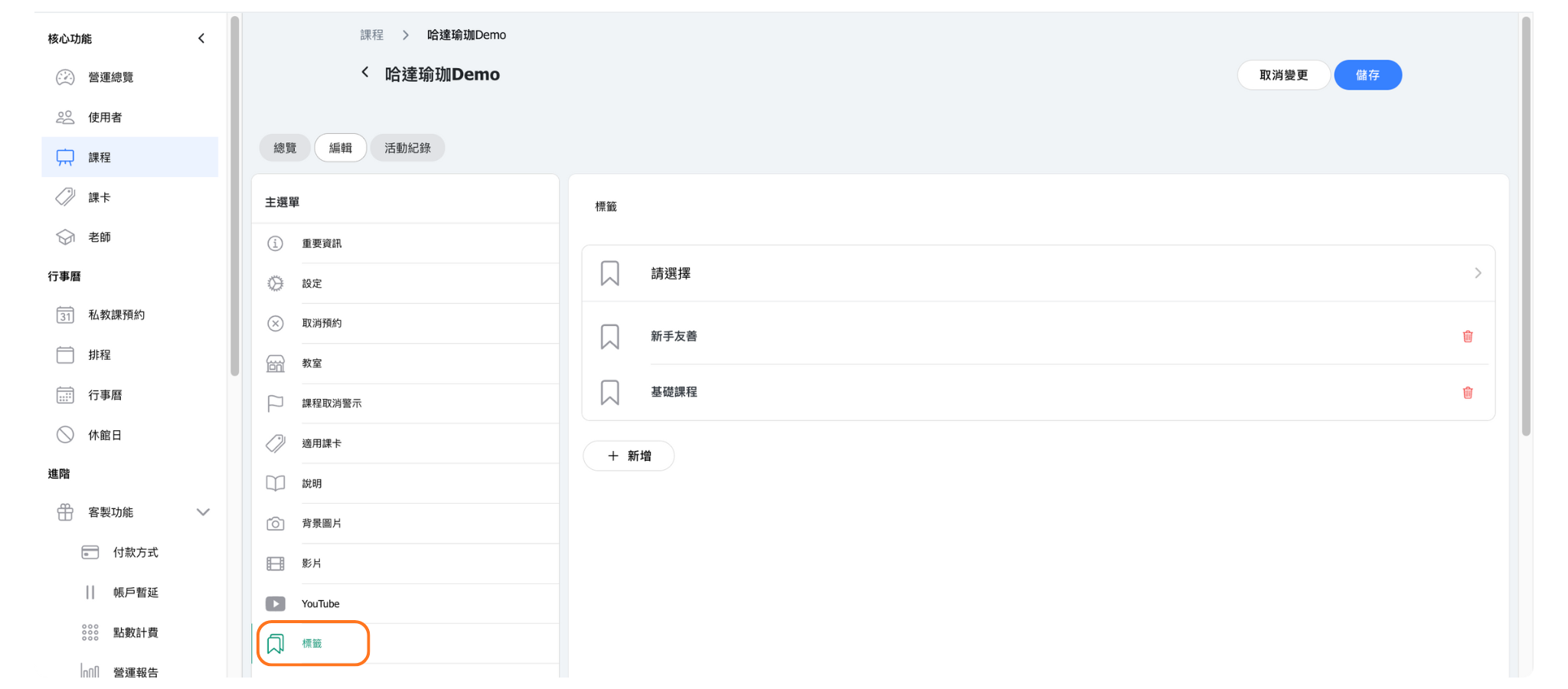
添加標籤可以更方便地篩選課程。
🔹 標籤提供類別以外的額外分類。
🔹 從現有標籤中選擇或建立新標籤。
🔹 標籤可提供內部團隊或客森篩選。
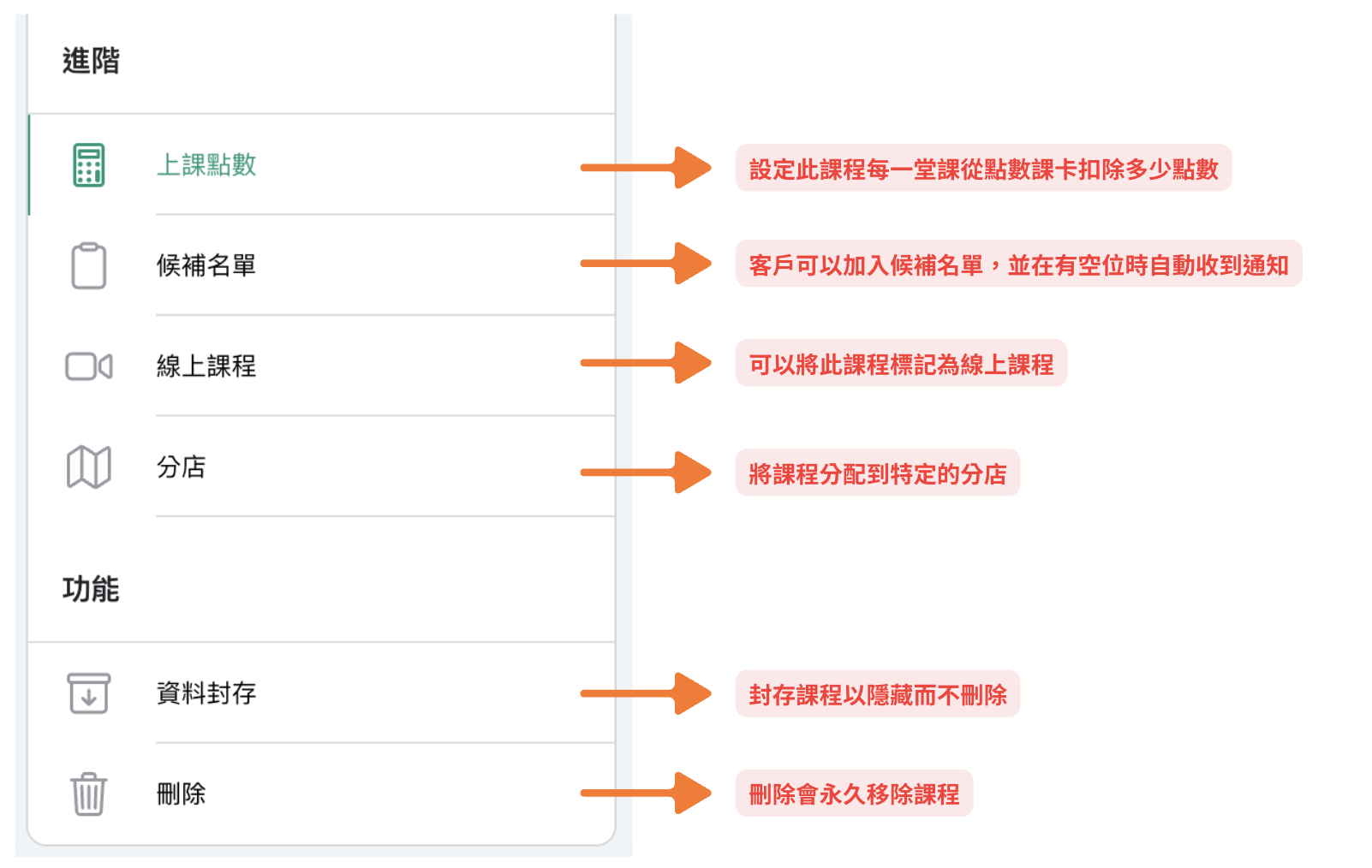
🌟 進階設定
特殊課程配置的額外設定。
🔹 上課點數
- 設定此課程從點數會籍扣除多少點數。
- 變更適用於沒有客戶的未來課程。有客戶的課程必須個別更改。
🔹 候補名單
- 當課程額滿時啟用候補名單。
- 客戶可以加入候補名單,並在有空位時自動收到通知。
🔹 線上課程
- 將此課程標記為線上/虛擬課程。
- 為 Zoom 或其他線上教學整合啟用此功能。
🔹 分店
- 將課程分配到特定的分店。
- 對於擁有多個分店的店家很重要!
🔹 封存與刪除
- 封存課程以隱藏而不刪除。
- 刪除會永久移除課程(請謹慎使用)。