
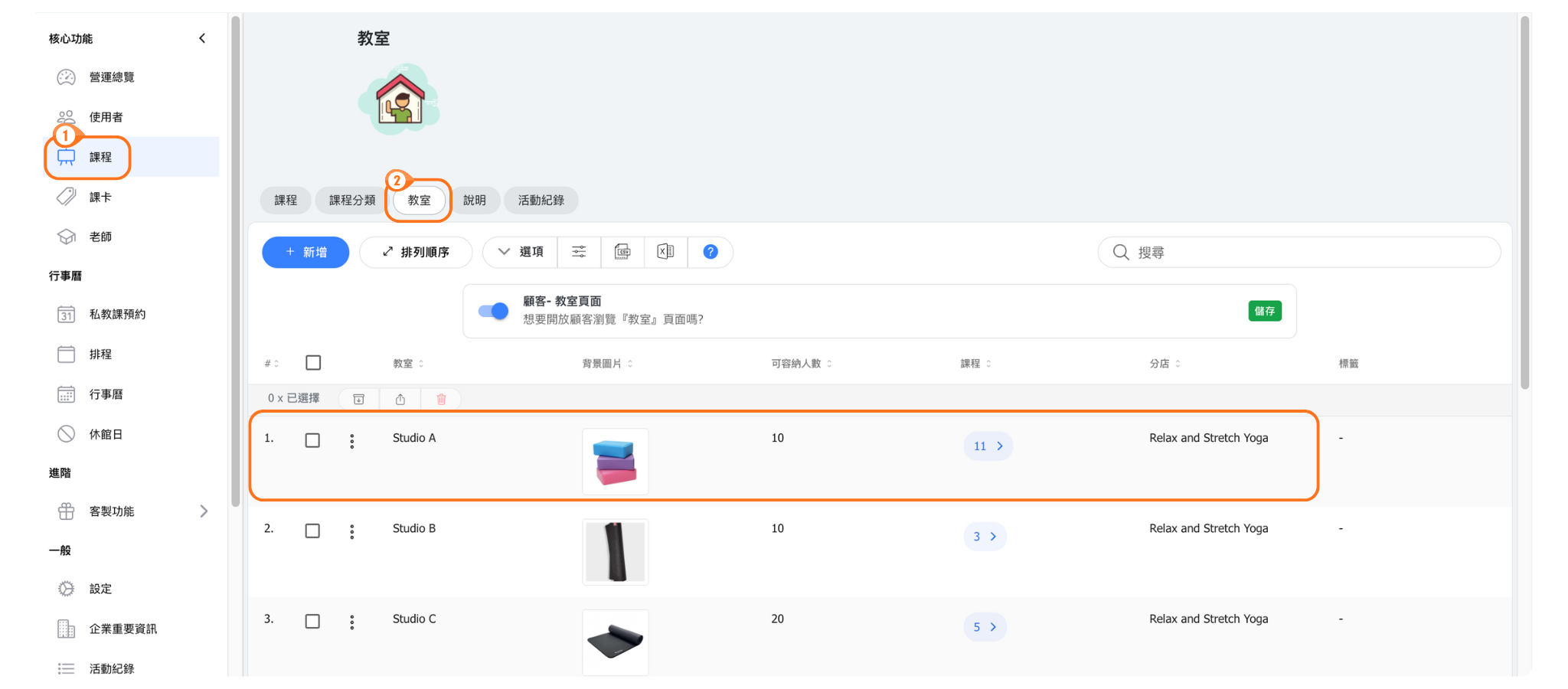
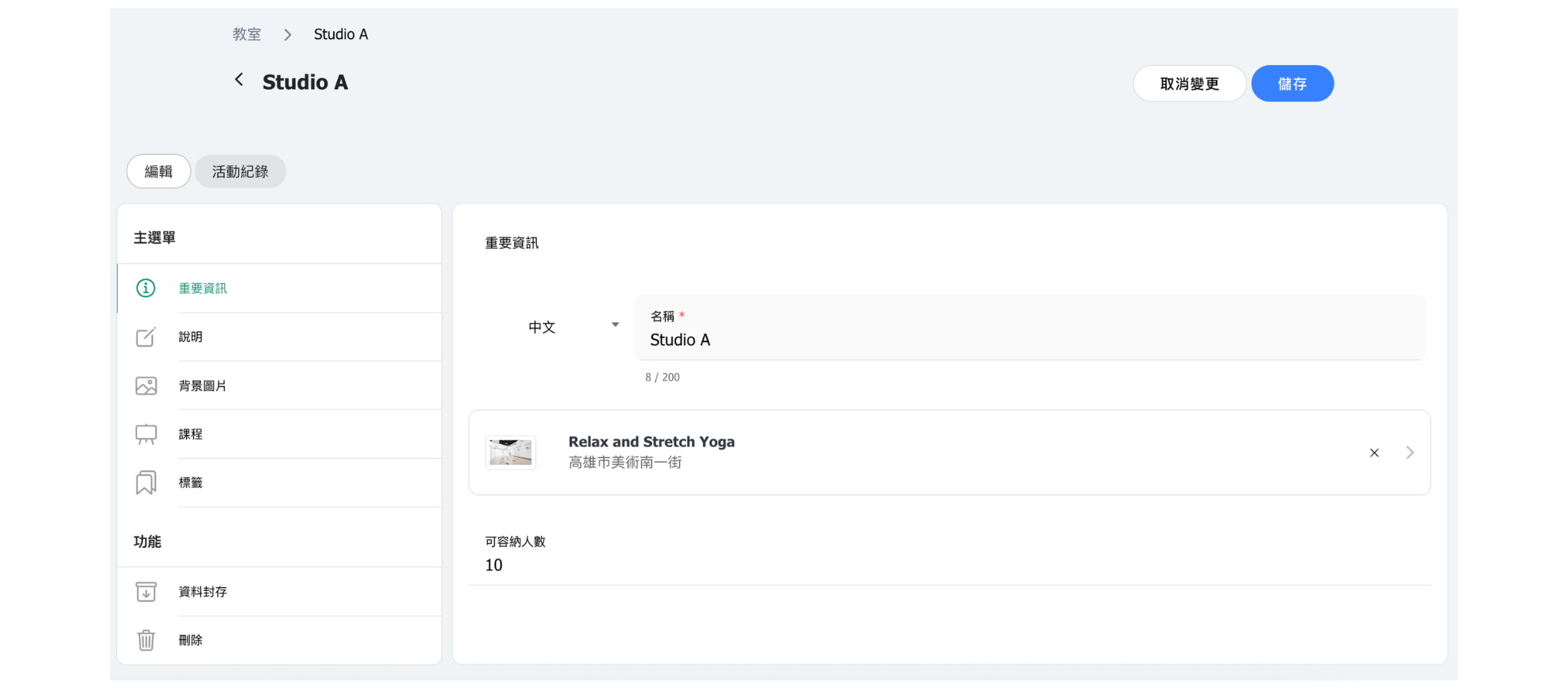
🌟 教室的基本資訊
🔹 名稱 - 顯示給客戶和員工的教室名稱(例如「A教室」、「瑜伽室」、「大廳」)。使用語言選擇器輸入英文和中文名稱。最多200個字元。
🔹 地點 - 選擇此房間所屬的營業地點。對於擁有多個地點的企業很重要。
🔹 容量 - 房間可容納的最大人數。這有助於排程,確保不會在此房間超額預約課程。
🌟 說明與封面照片
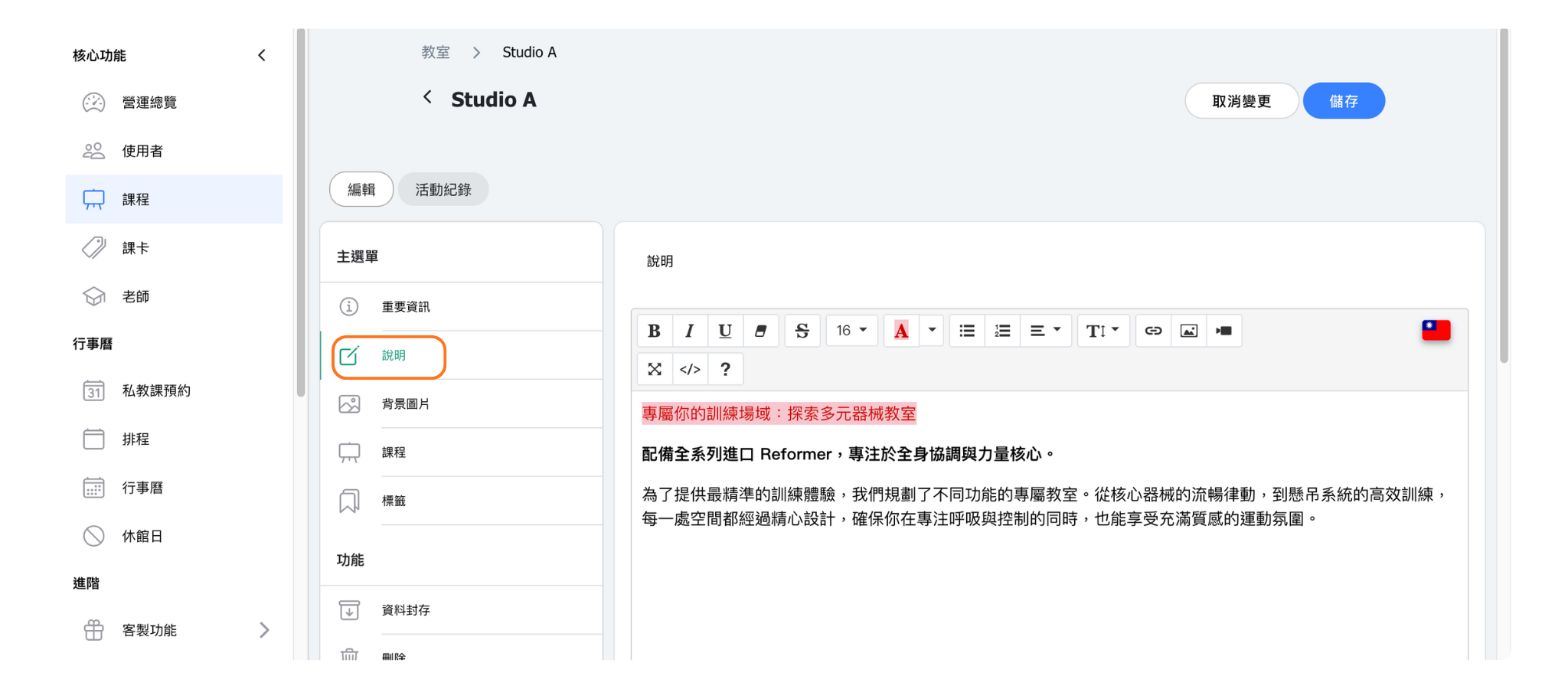
添加豐富內容以向客戶展示您的房間。
說明
🔹 使用富文本編輯器描述房間的特點、設備和氛圍。
🔹 使用粗體、斜體、標題、列表和顏色格式化文字。
🔹 添加圖片和連結以增強描述。
🔹 使用 AI 按鈕幫助生成內容。
🔹 切換語言以輸入英文和中文描述。
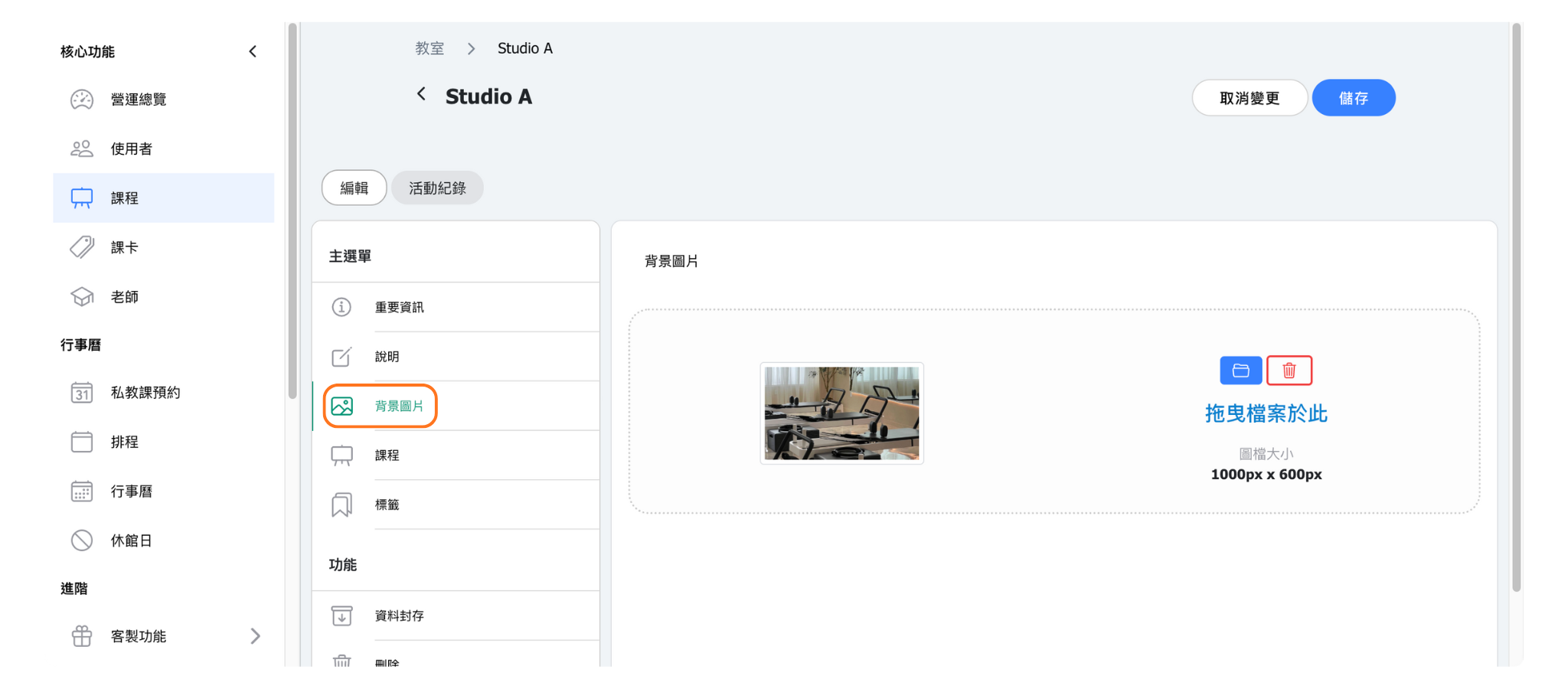
封面照片
🔹 上傳圖片以代表房間。
🔹 建議尺寸:1000px x 600px。
🔹 拖放或瀏覽上傳。
🔹 好的照片幫助客戶想像他們的課程將在哪裡進行。
🌟 課程與標籤
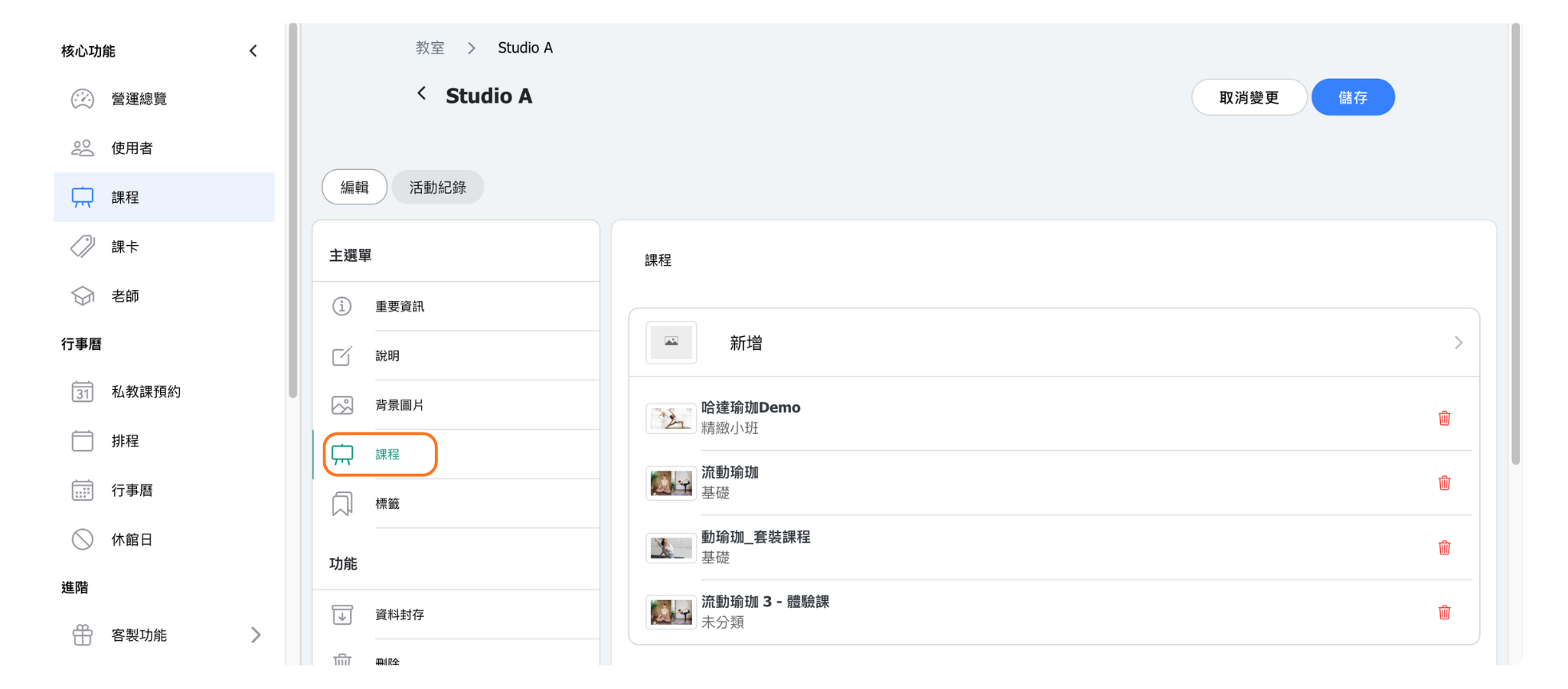
課程
🔹 查看分配到此房間的課程。
🔹 課程從個別課程設定中分配到房間(教室區塊)。
🔹 當課程排程時,房間會自動分配到日曆項目。
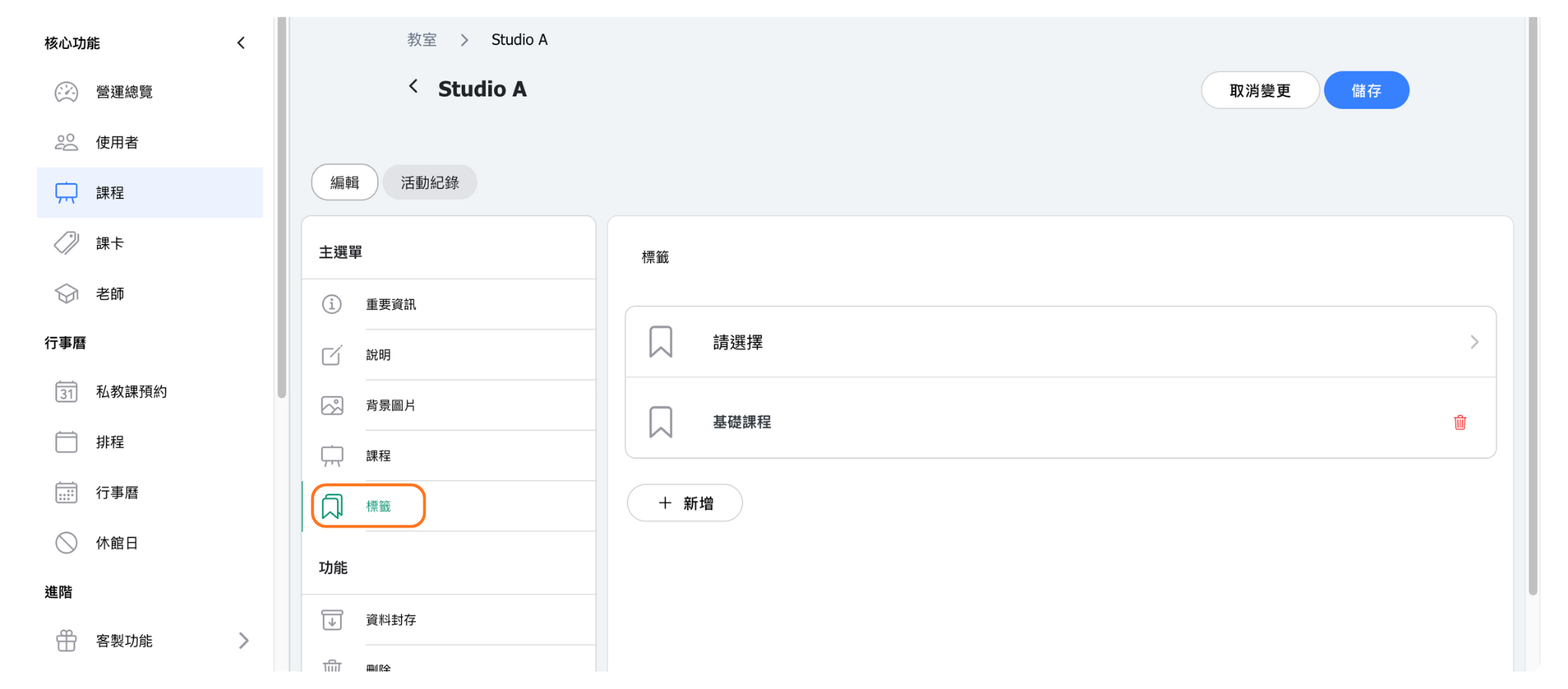
標籤
🔹 添加標籤以進行額外組織。
🔹 從現有標籤中選擇或建立新標籤。
🔹 標籤可幫助內部組織和篩選。
🌟 客戶可見性
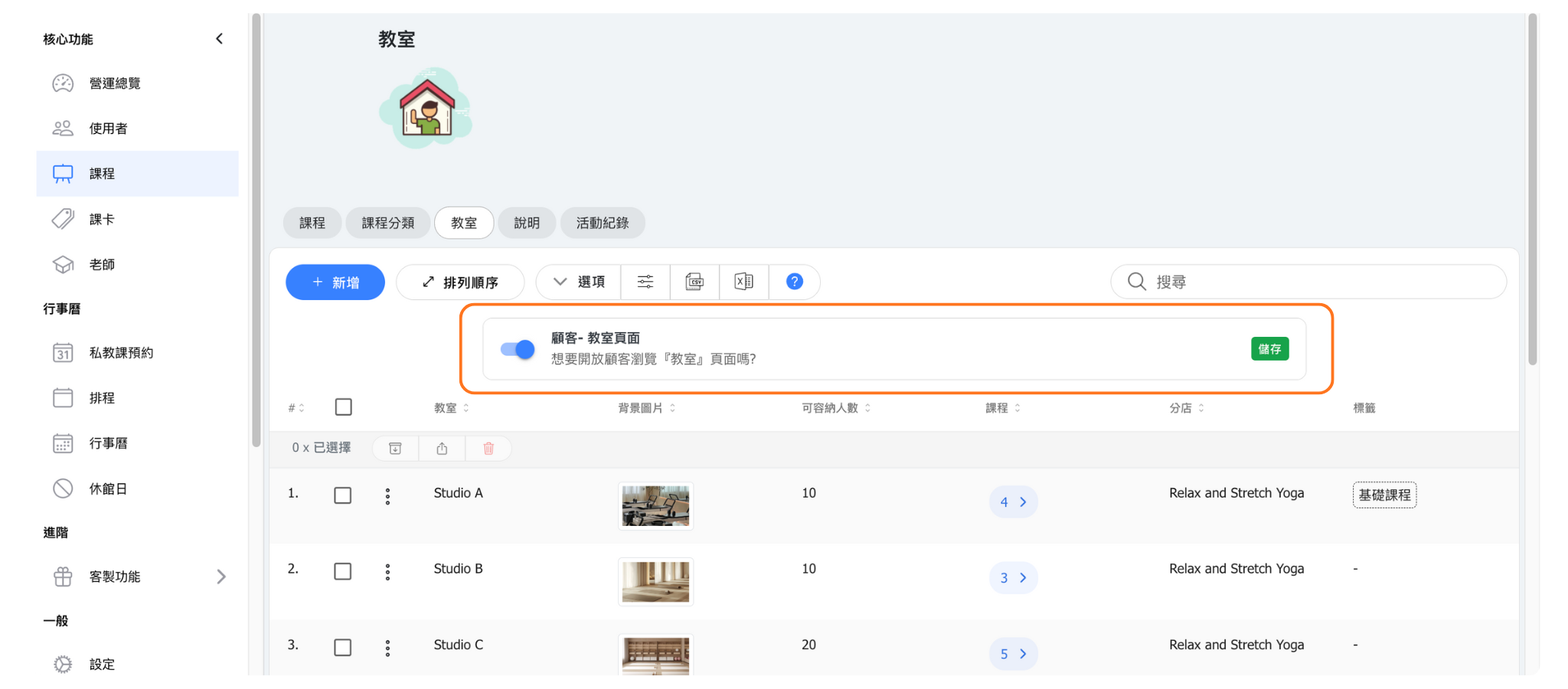
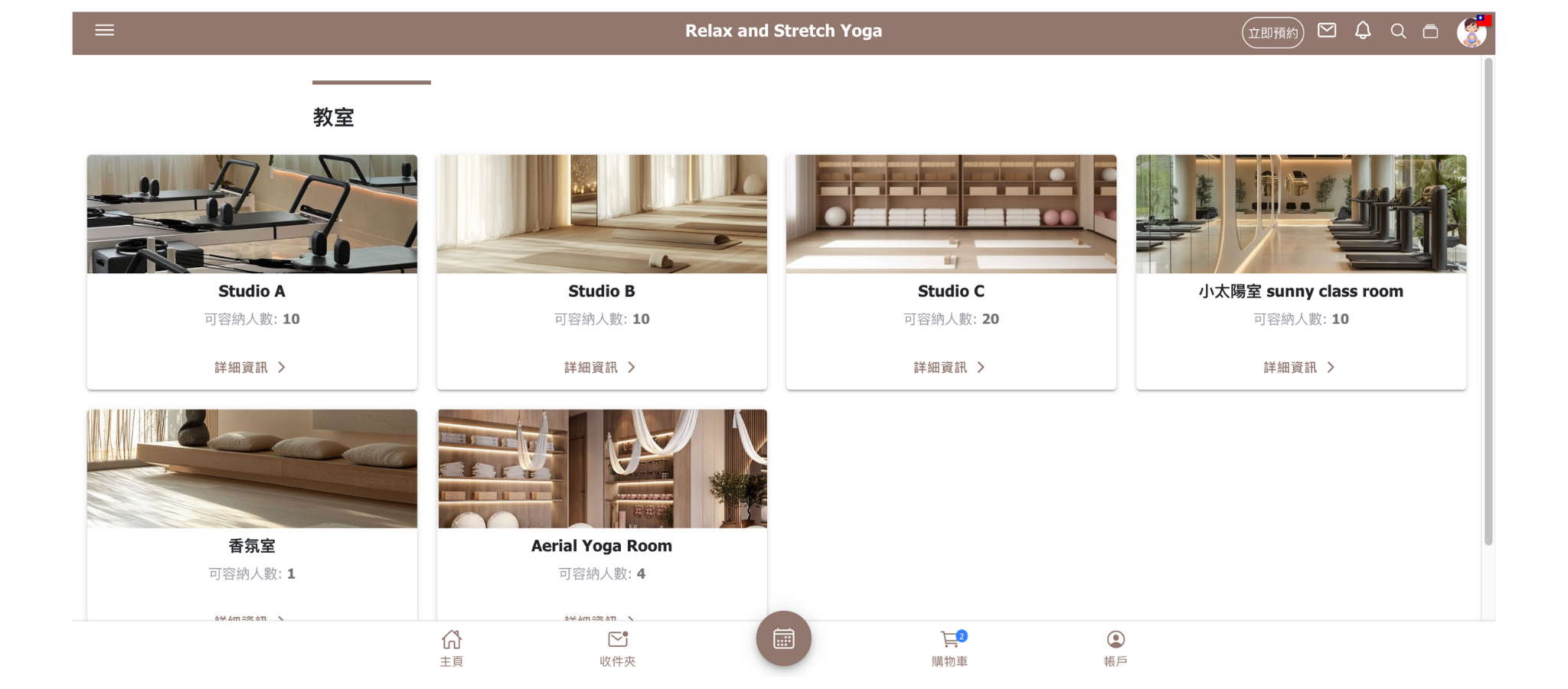
從教室列表,您可以控制客戶是否可以看到您的房間。
教室頁面
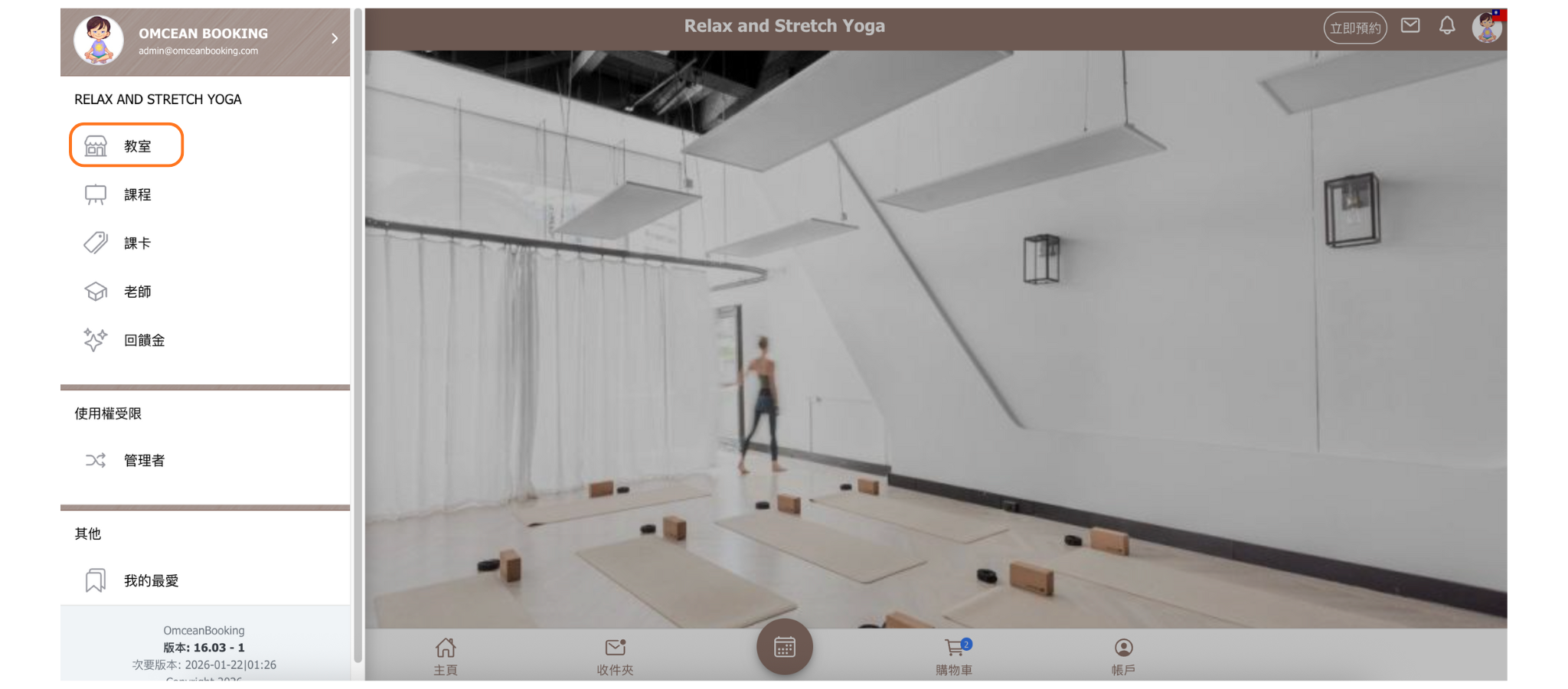
🔹 切換此設定以向客戶顯示專屬的「教室」頁面。
🔹 啟用後,客戶可以瀏覽您的房間、查看照片、描述和容量。
🔹 這幫助客戶在預約前熟悉您的設施。
何時啟用:
🔹 您有多個不同的房間或工作室
🔹 您的房間有獨特的功能或設備
🔹 您想展示設施以吸引客戶
🌟 管理教室
從教室列表,您可以:
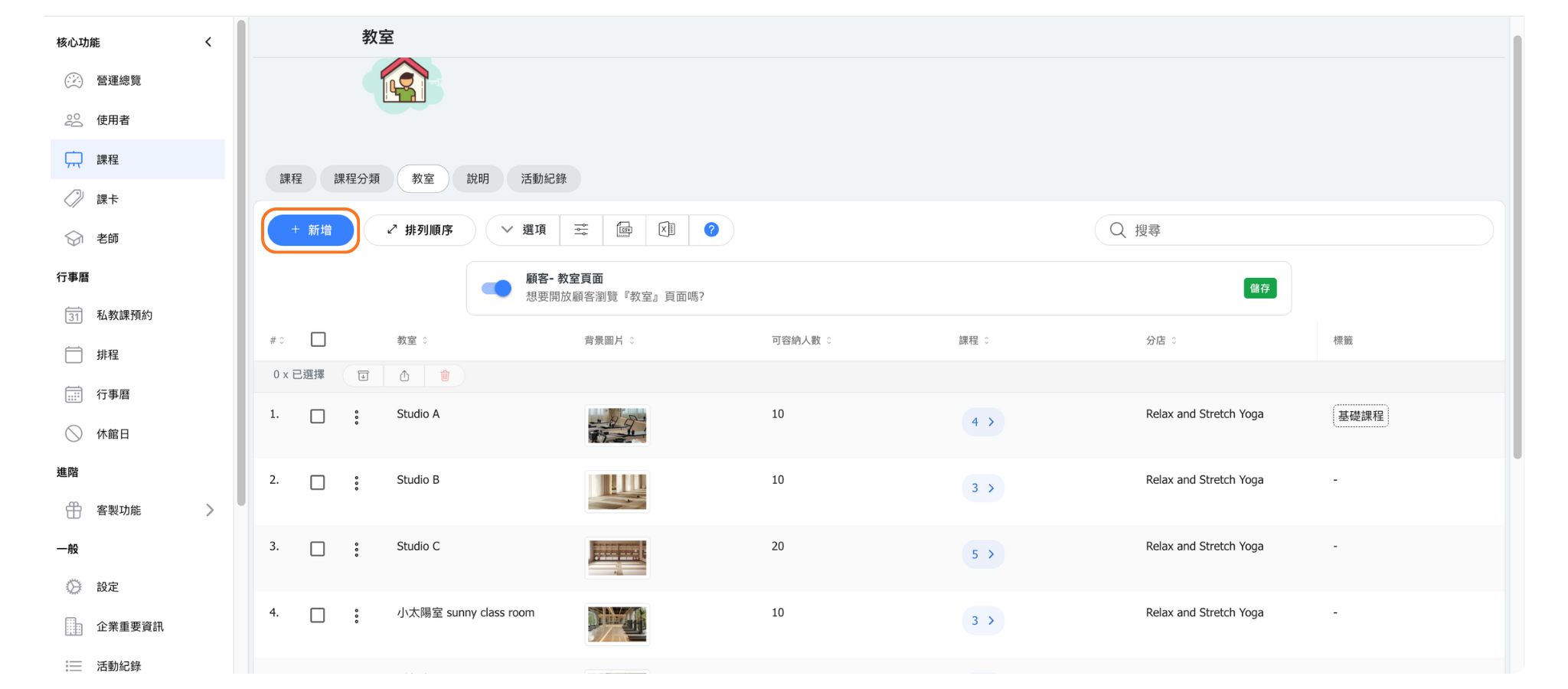
🔹 +新增 - 建立新教室
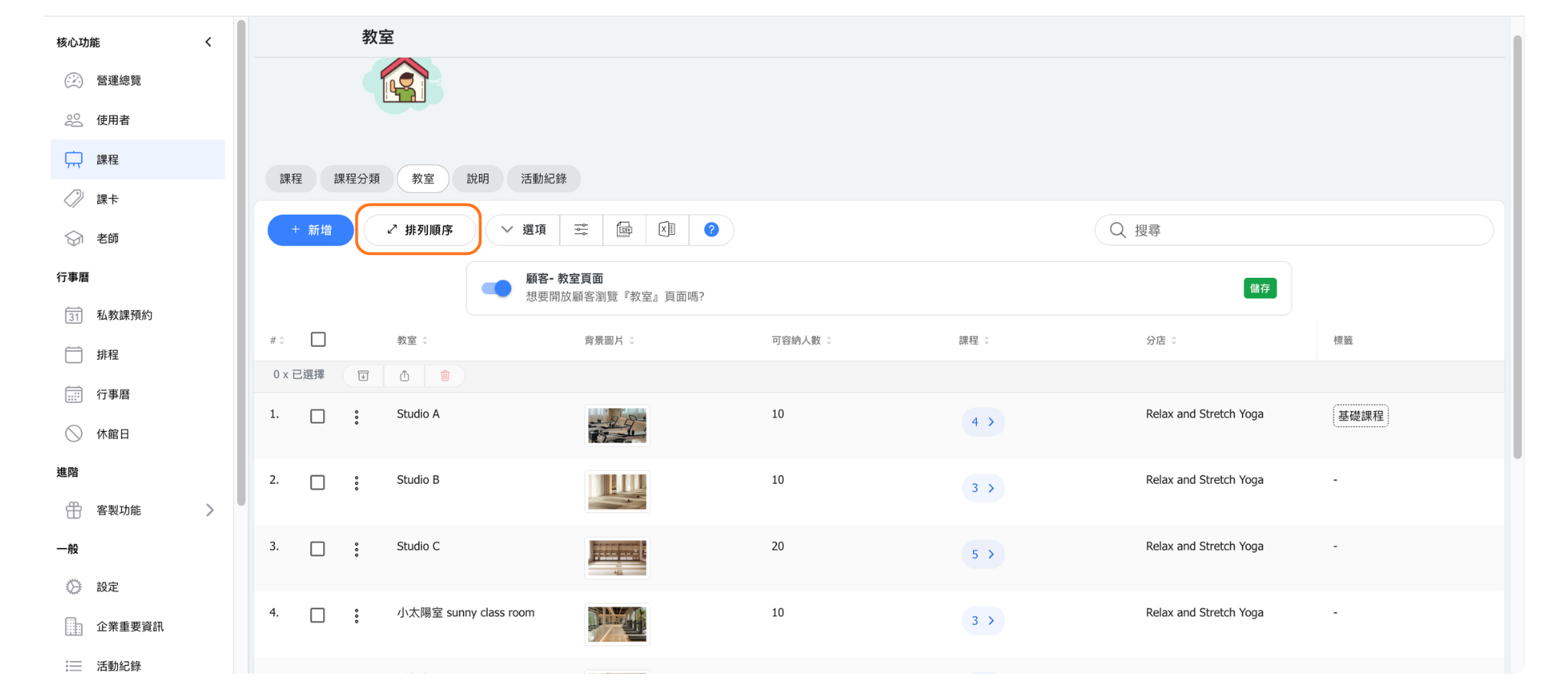
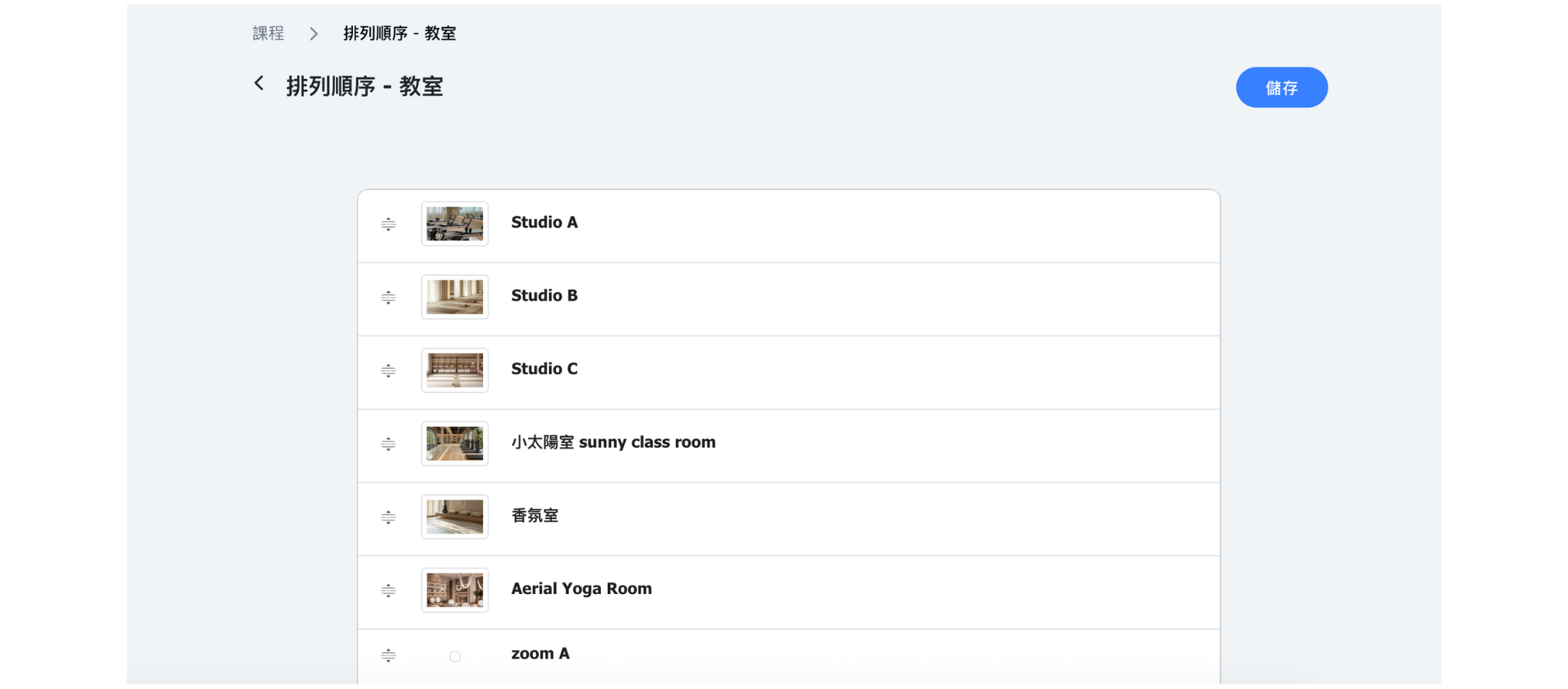
🔹 重新排序 - 更改房間的顯示順序
🔹 選項 - 篩選和自訂檢視
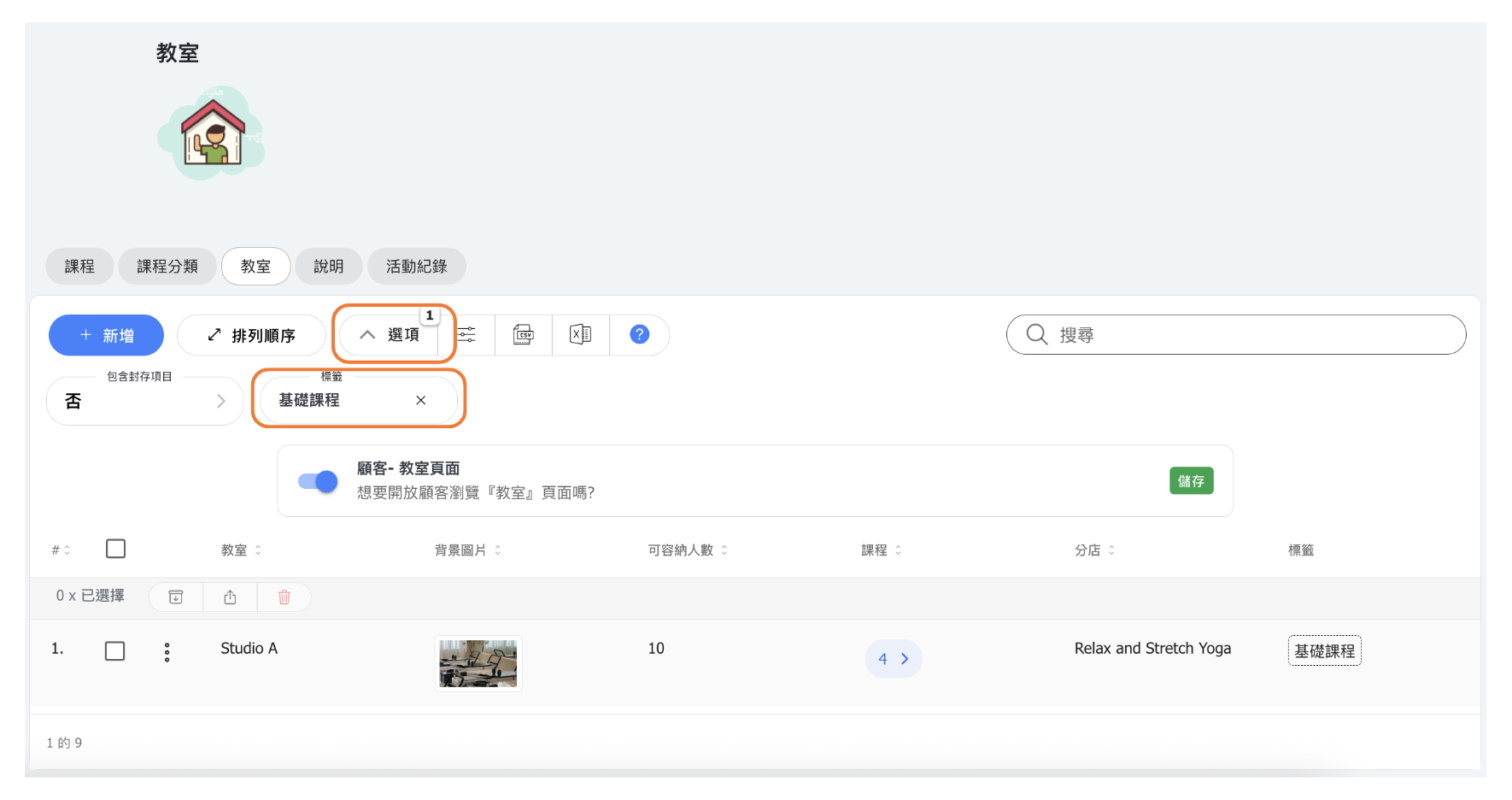
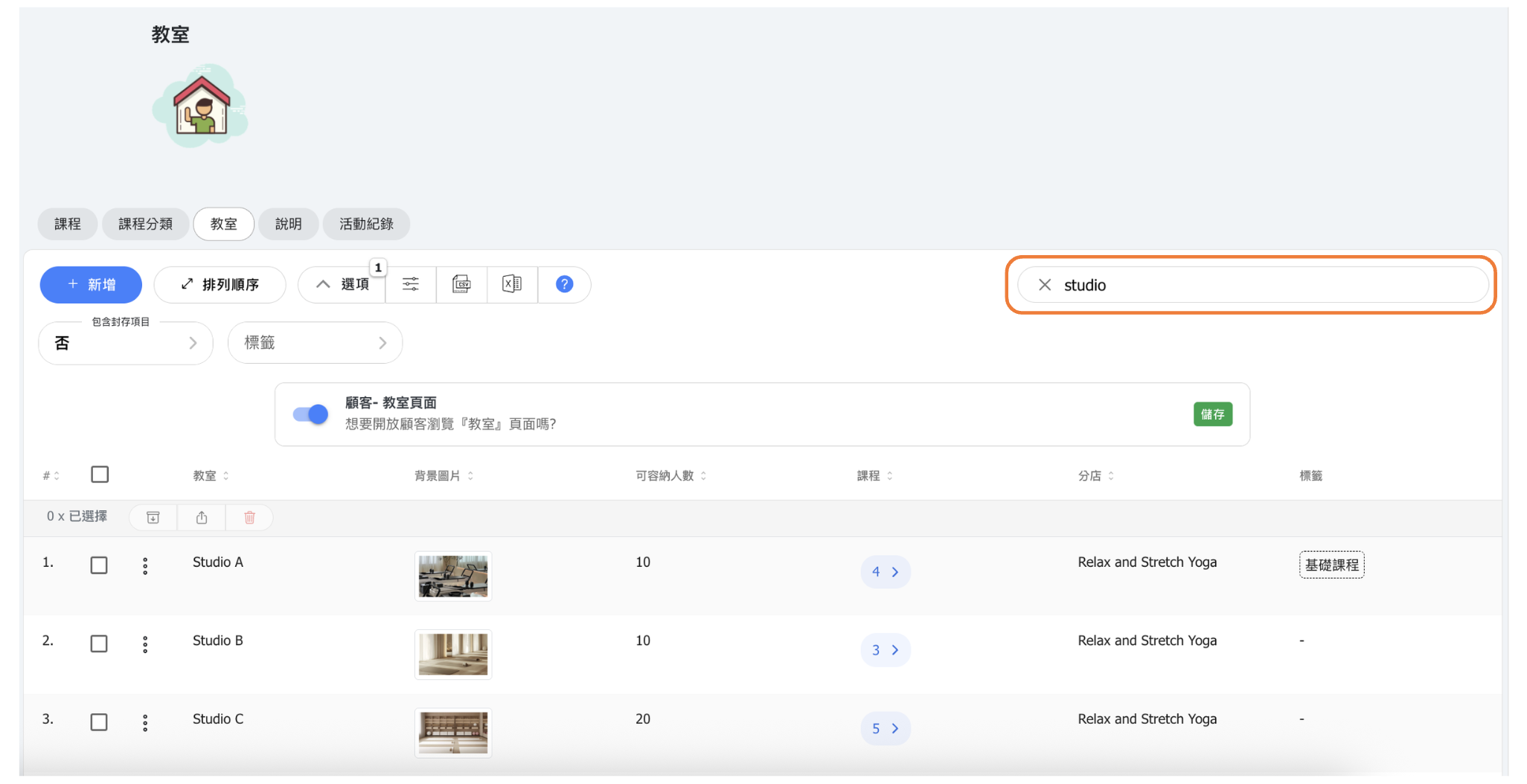
🔹 搜尋 - 尋找特定房間
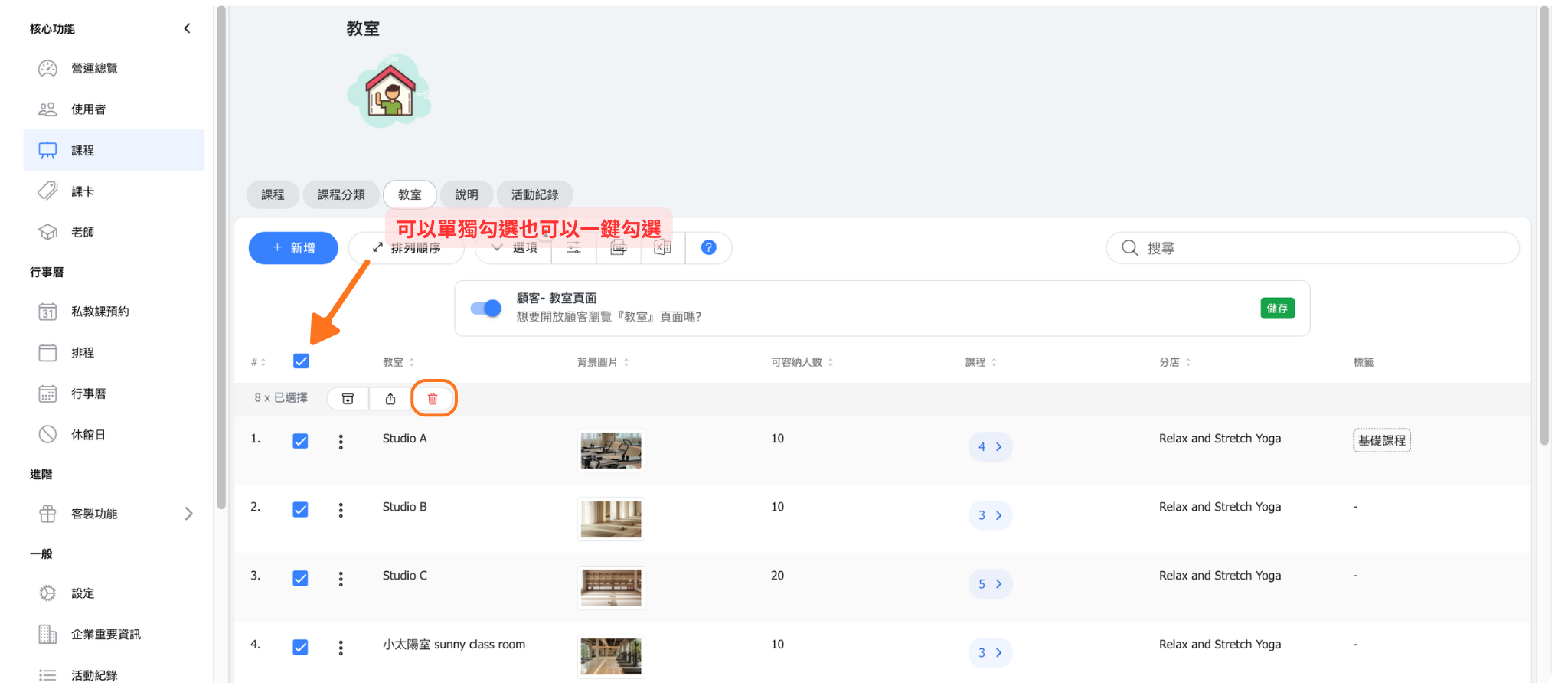
🔹 刪除 - 移除房間(先使用核取方塊選擇房間)
🟡 注意:教室是選用的。如果您的企業在單一空間運營,您可能不需要設定教室。教室對於擁有多個工作室、房間或地點的企業最有用。


