網頁版預約系統連結在哪
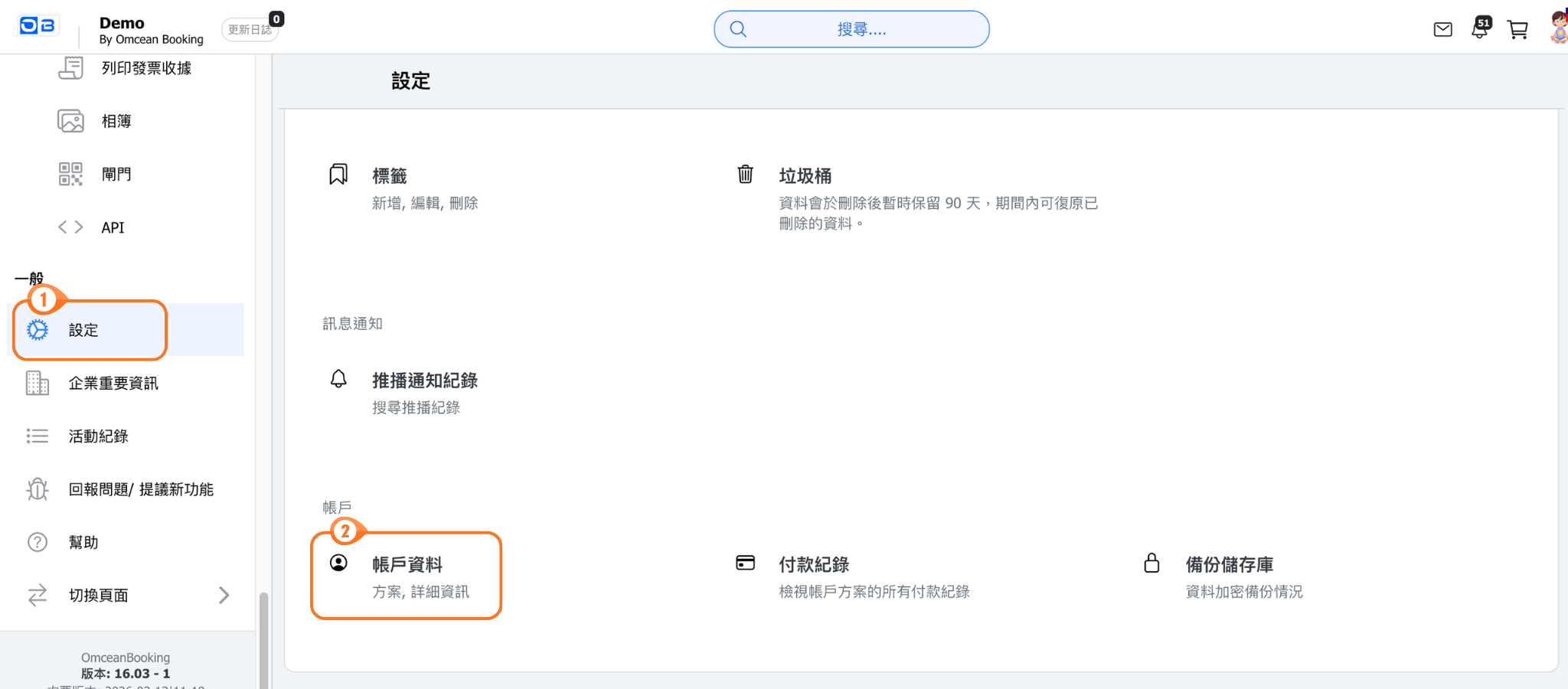
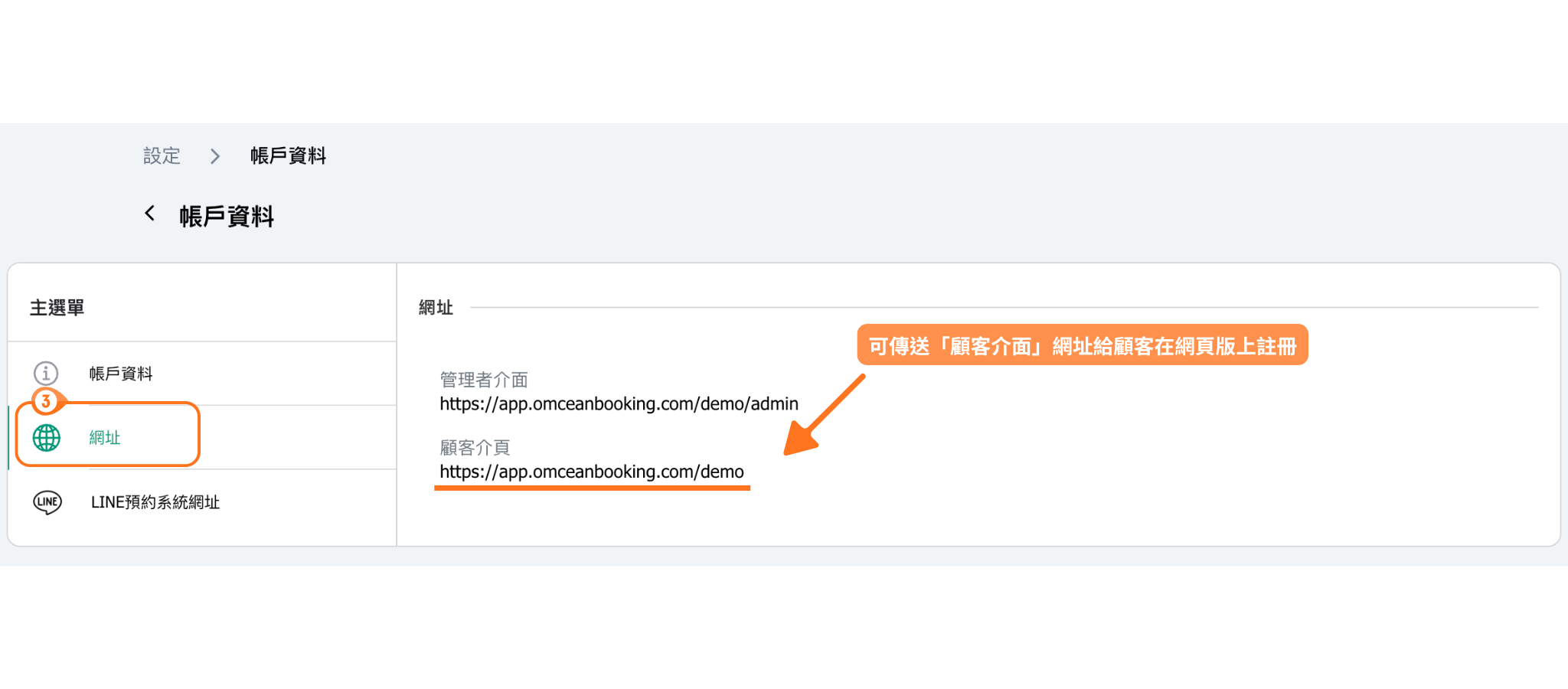
商家可以提供顧客網頁版本的預約系統網址,我們建議顧客前往App Store或Play Store下載APP「Omceanbooking」。
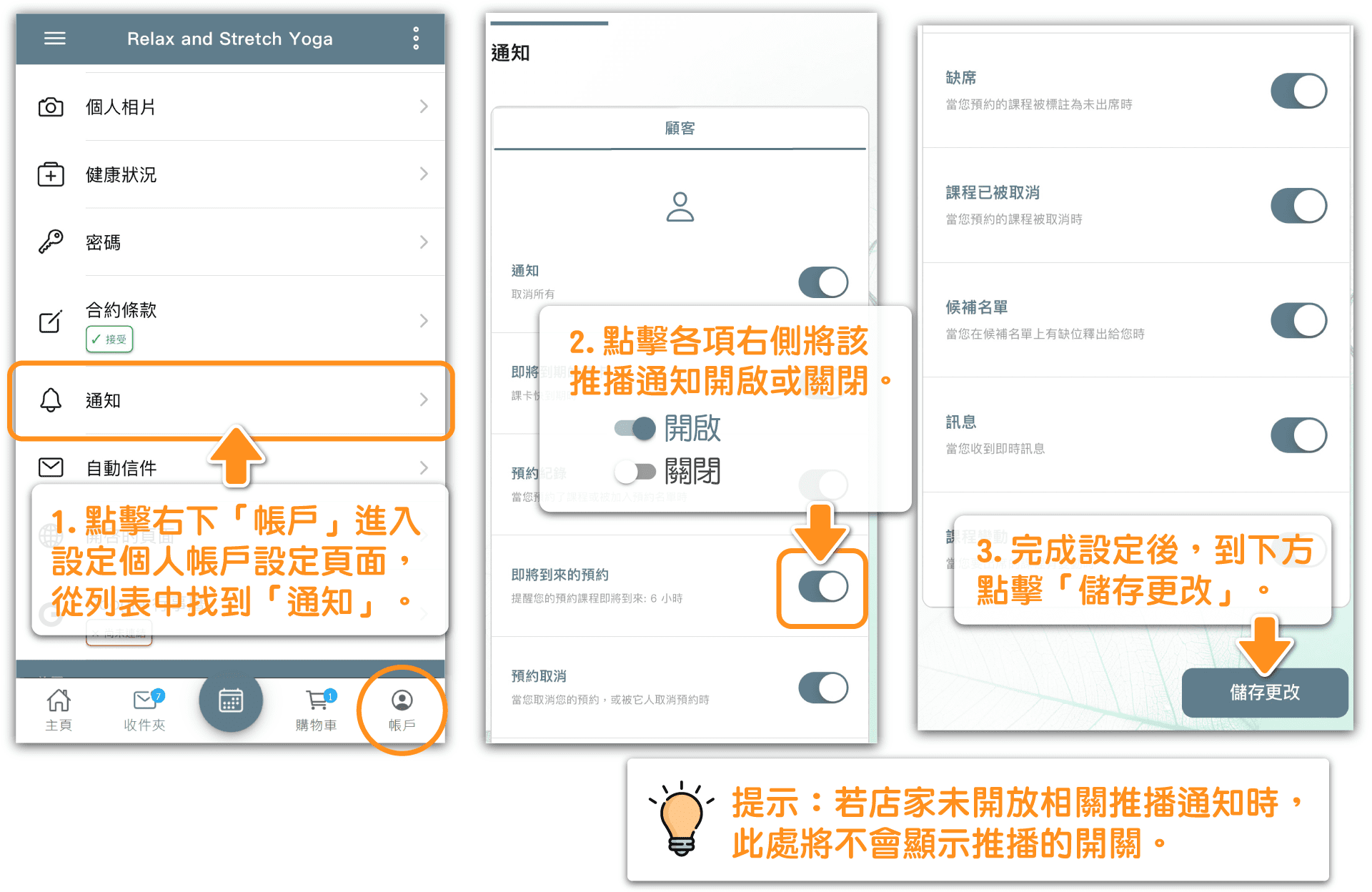
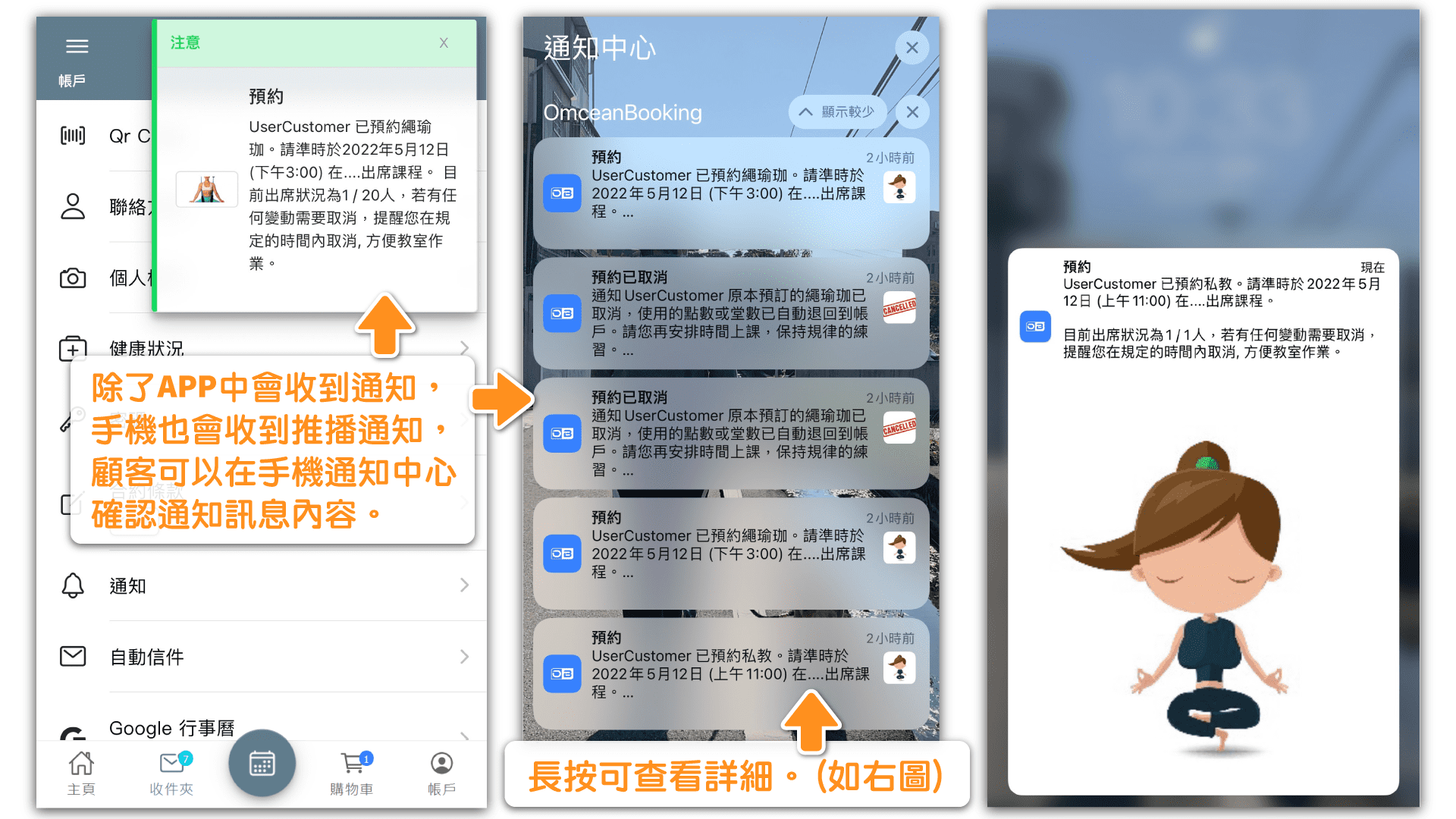
使用APP的好處:顧客在APP上登入後,可以收到APP推播通知,例如顧客預約的課程有老師臨時取消時,顧客會收到取消課程的推播通知。
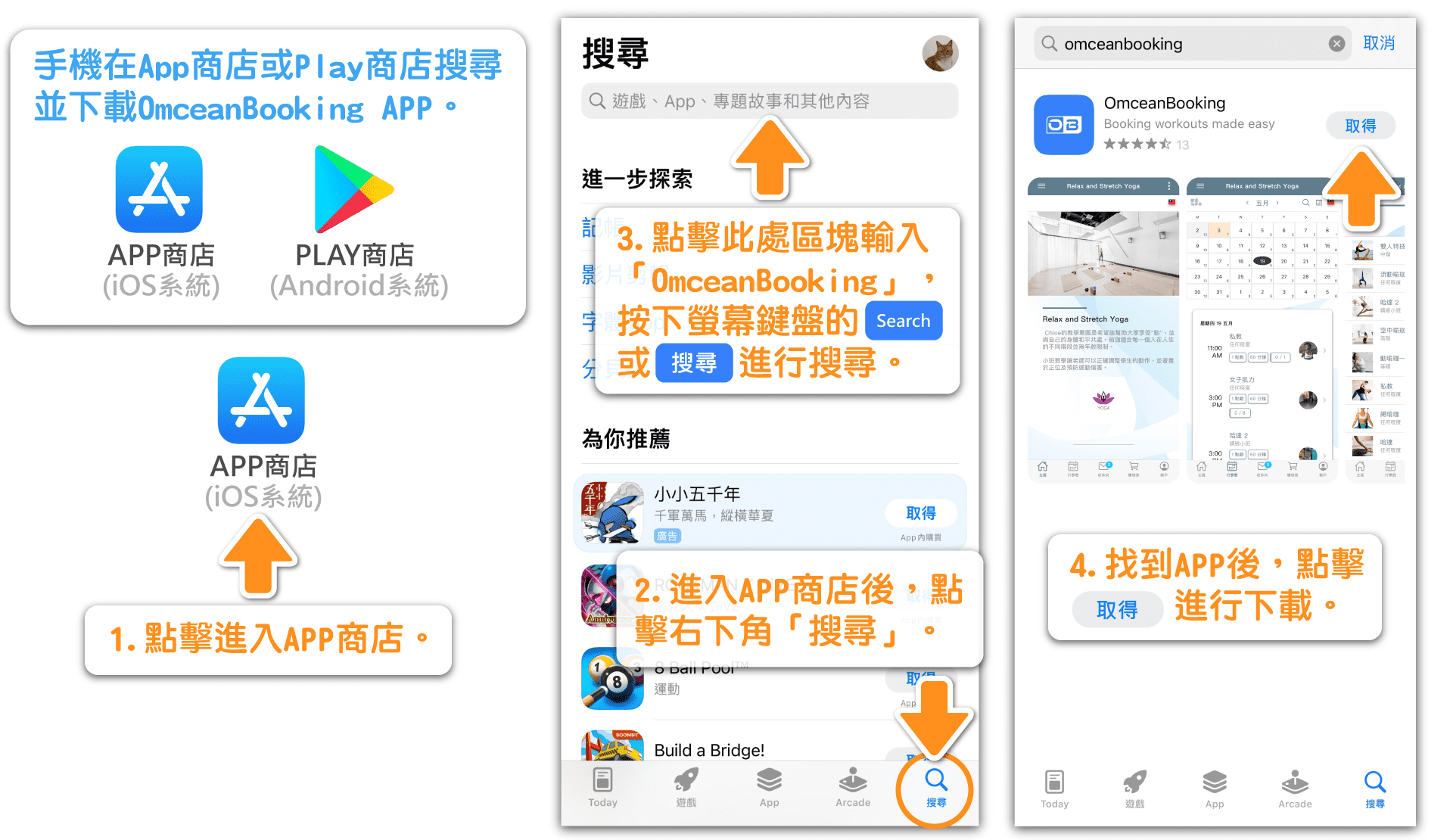
如何下載 OB APP (蘋果系統)
📱 使用 iOS 系統的顧客請前往 App Store 下載「OmceanBooking」。
如何下載 OB APP (安卓系統)
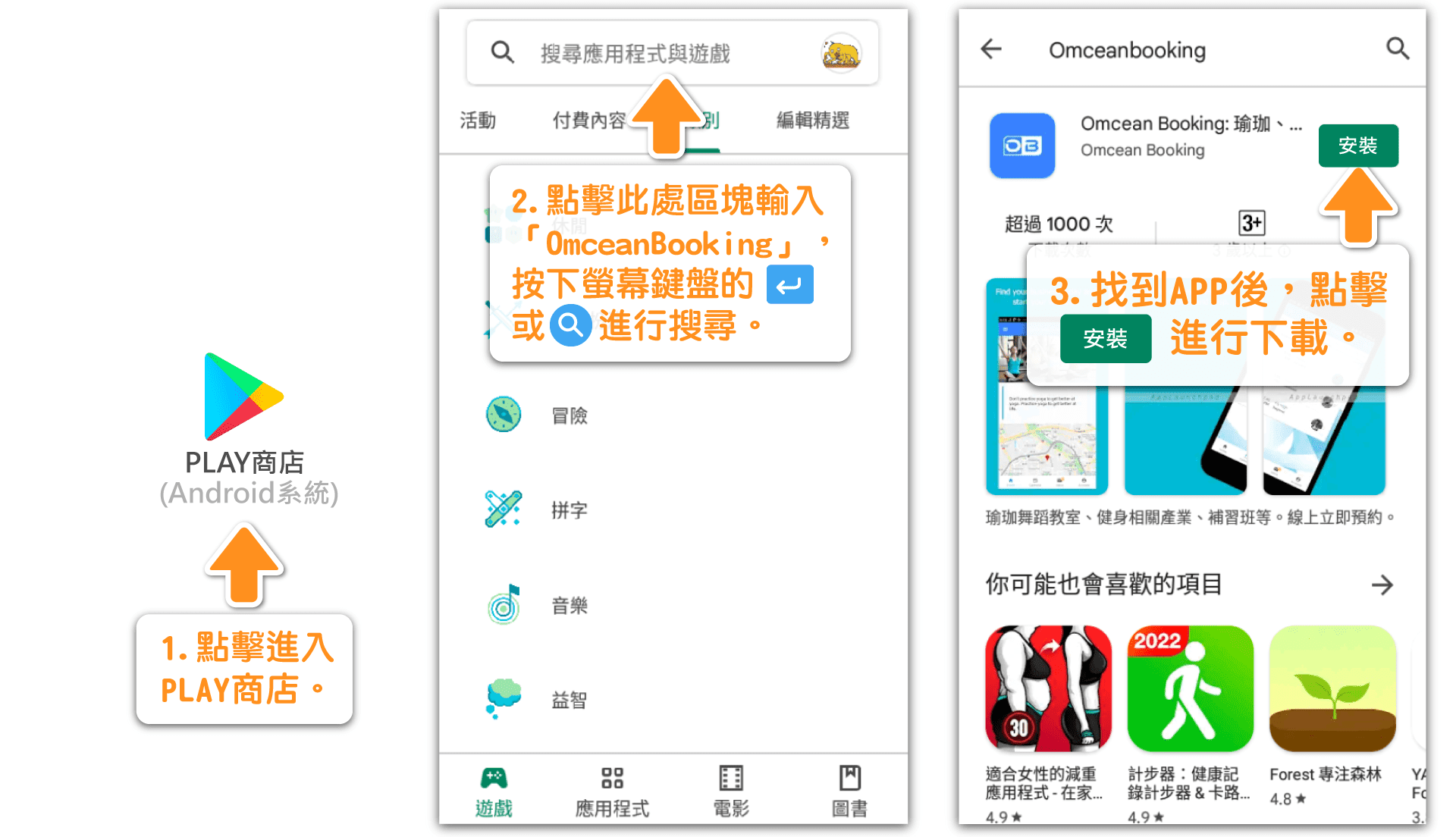
📱 使用 Android 系統的顧客請前往 Play 商店下載「OmceanBooking」。
顧客如何註冊與登入
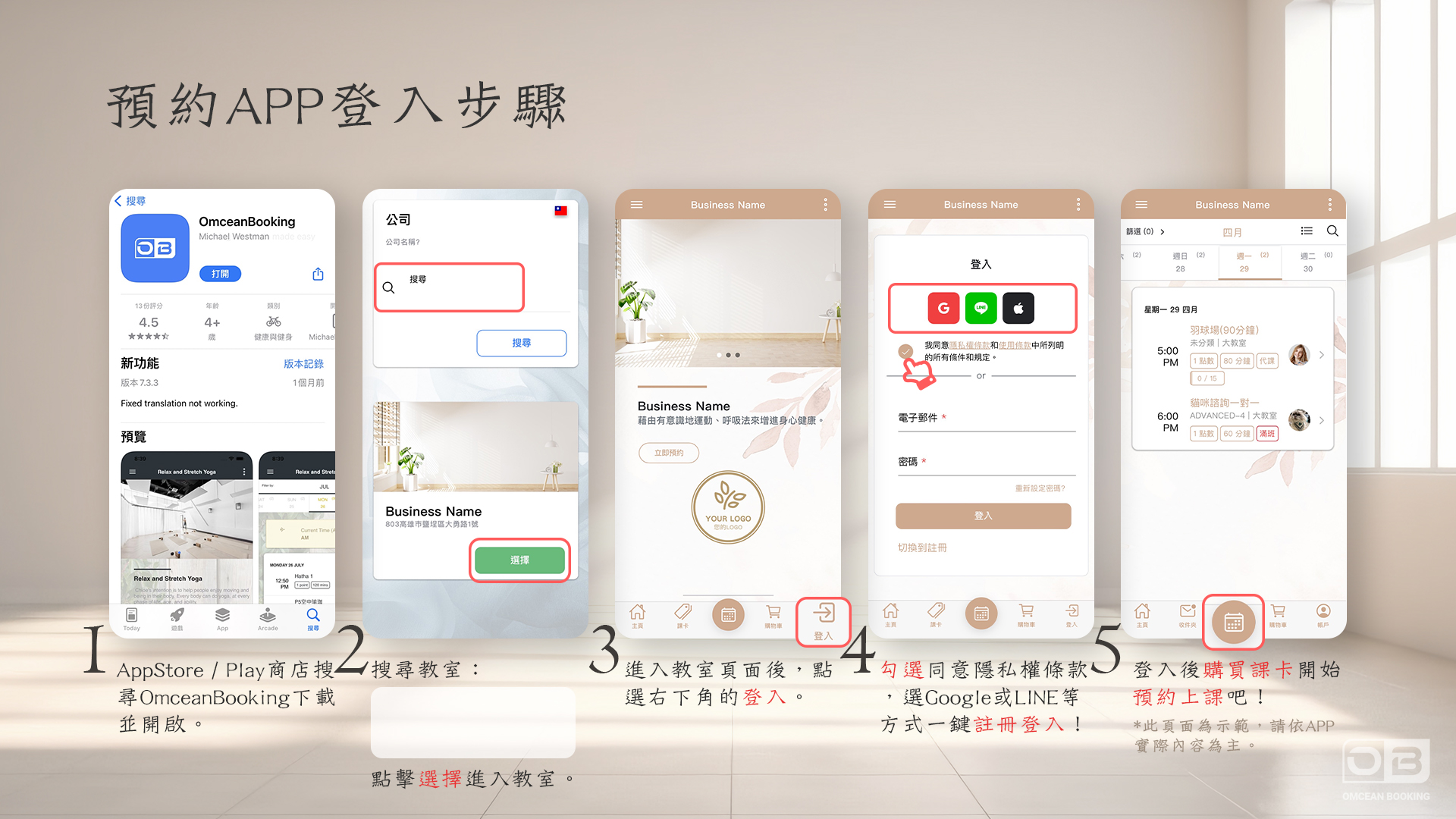
進入系統會先看到搜尋商家的頁面,輸入商家名稱並進入商家頁面後,顧客可以選擇使用「Email + 密碼」註冊帳戶,或使用「第三方登入」(如 Google、Facebook 或 Line 等)進行一鍵註冊與登入,第三方平台中的個人相片與基本資料將同時匯入系統中的使用者資料庫。
系統主要辨識使用者帳戶的來源是註冊時所使用的「電子信箱」,請顧客務必記得註冊方式與使用的電子信箱。
網頁版本請使用 Google Chrome 或 Safari 瀏覽器。使用其他瀏覽器可能會導致相容性或第三方平台授權錯誤。
提醒您:請先完成會員註冊並登入,系統方可為您執行預約操作。
———————
登入錯誤範例
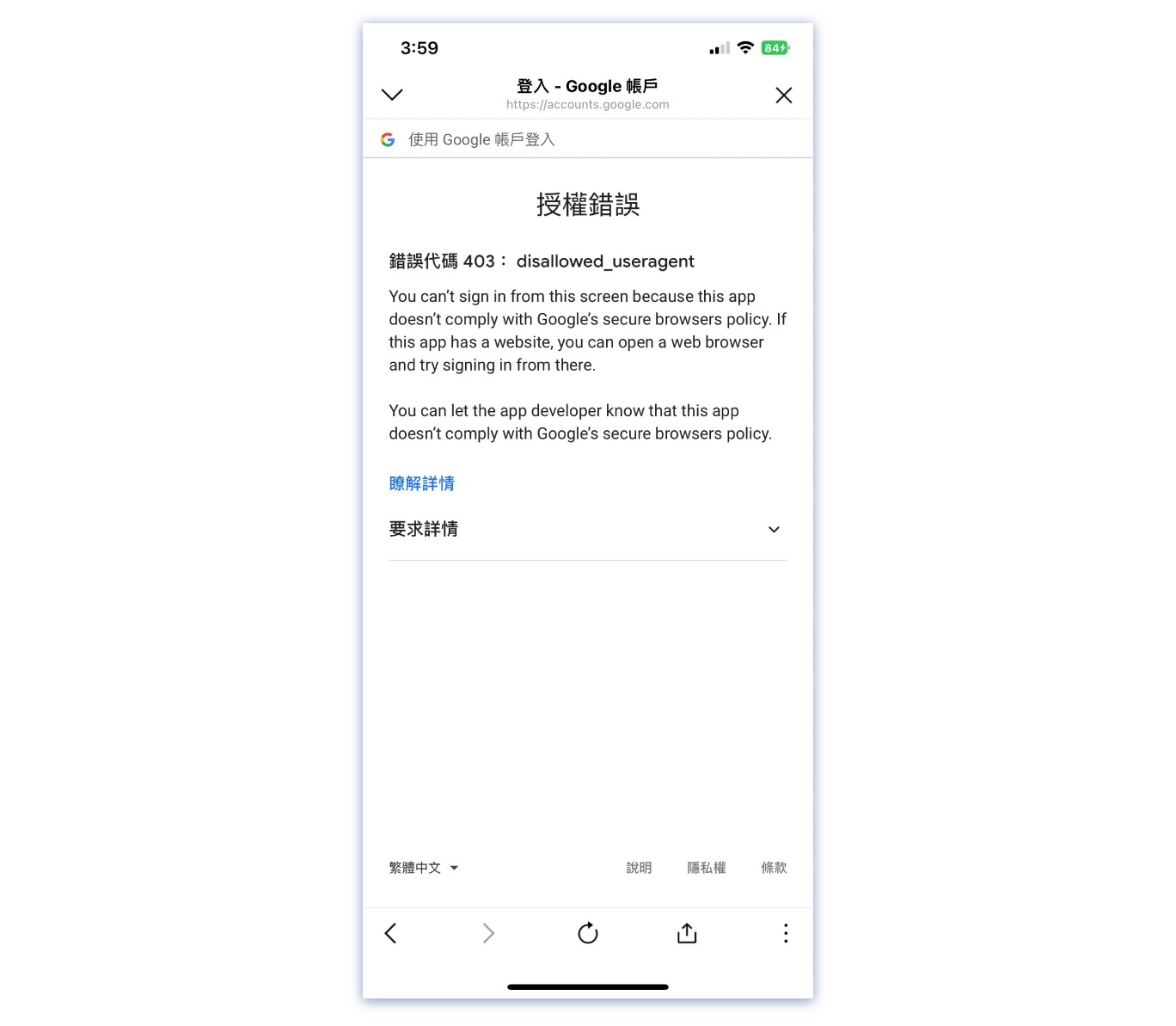
當使用非上述建議之瀏覽器註冊或登入預約系統,例如 LINE 內建瀏覽器,會出現下圖的錯誤。
———————
如果顧客註冊後,我認不出來是誰怎麼辦?
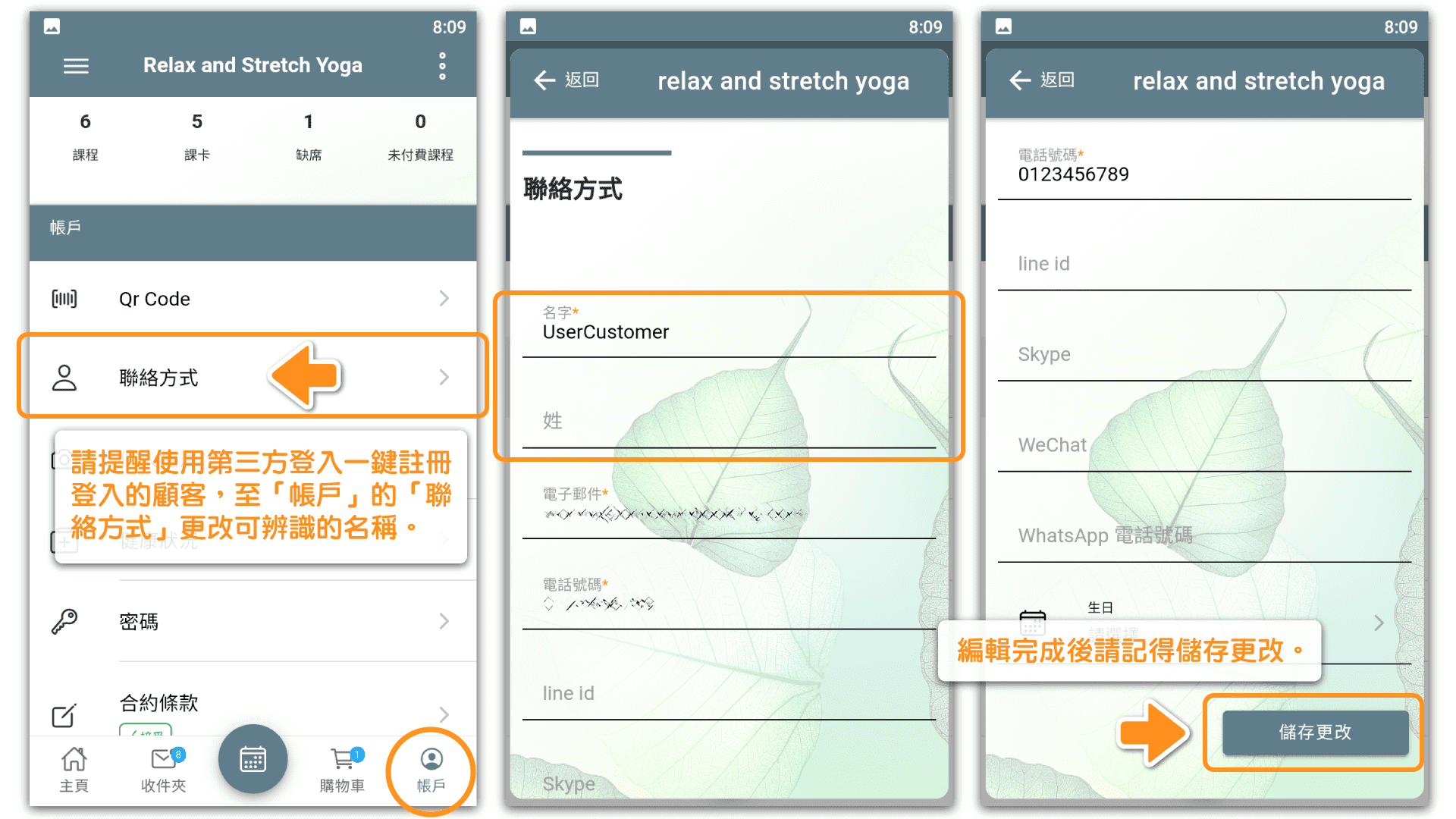
由於使用第三方登入進行一鍵註冊的帳戶,系統會自動帶入該第三方帳戶的使用者名稱,因此建議您提醒使用第三方登入的顧客前往「帳戶」的「顧客聯絡資訊」更改名稱,或由管理者從後台更改顧客名稱,以便商家辨識顧客是誰。
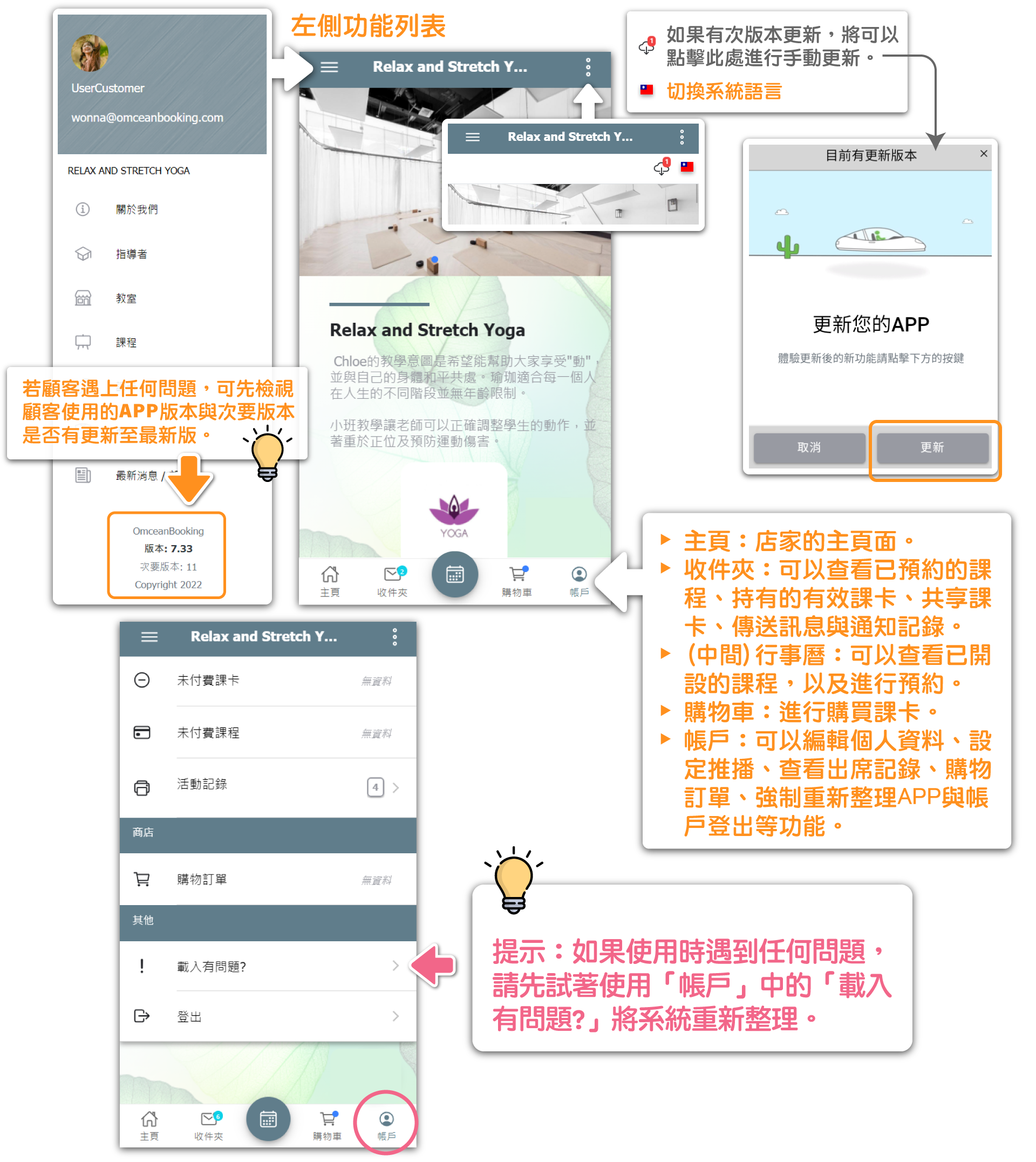
顧客端介面與功能列表
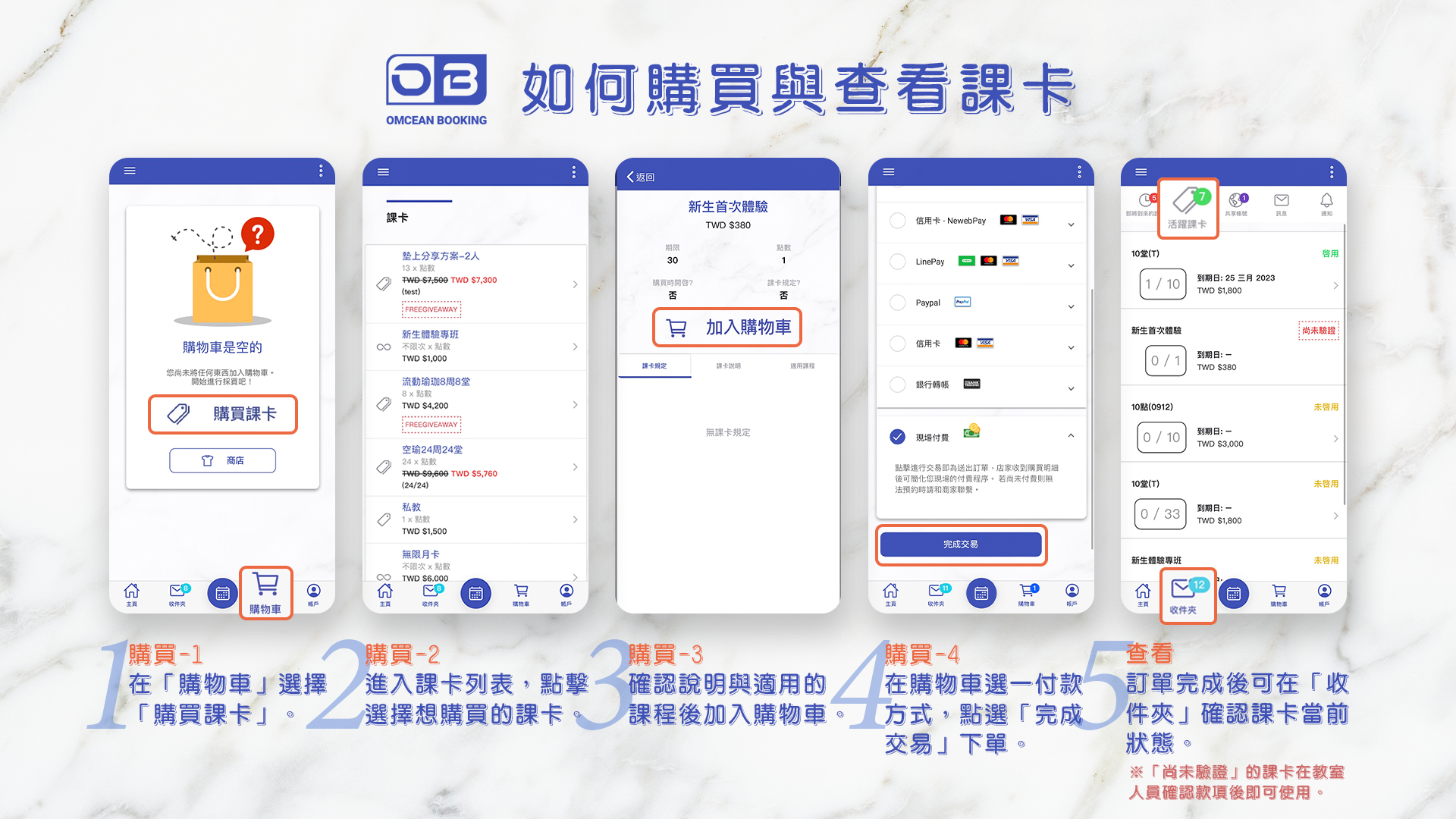
顧客如何購買課卡
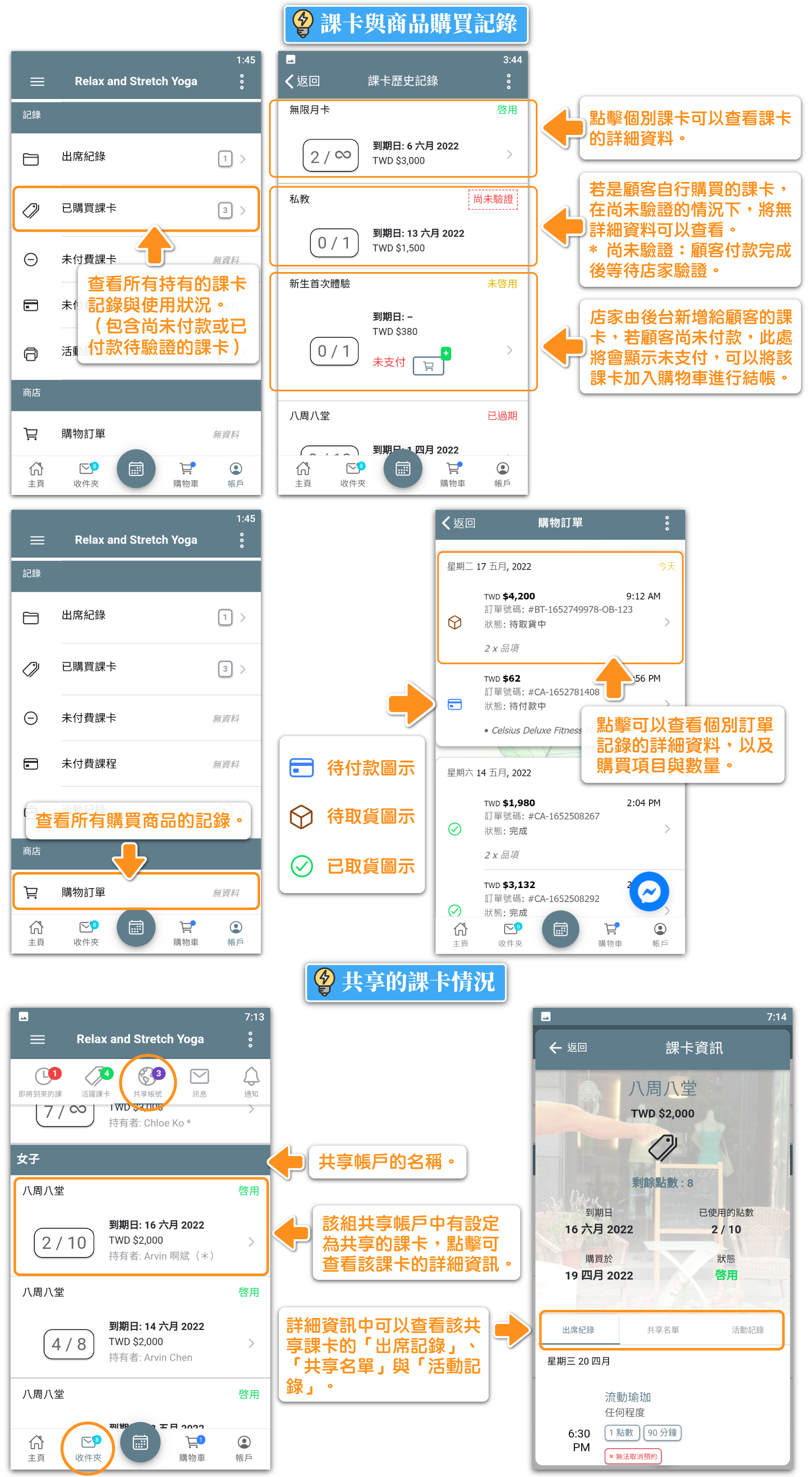
顧客如何查看購買紀錄
顧客如何預約課程(排程模組)
顧客下單購買課卡後,只需等待管理員確認收款,顧客即可獲得有效課卡,隨後可使用該課卡預約課程。
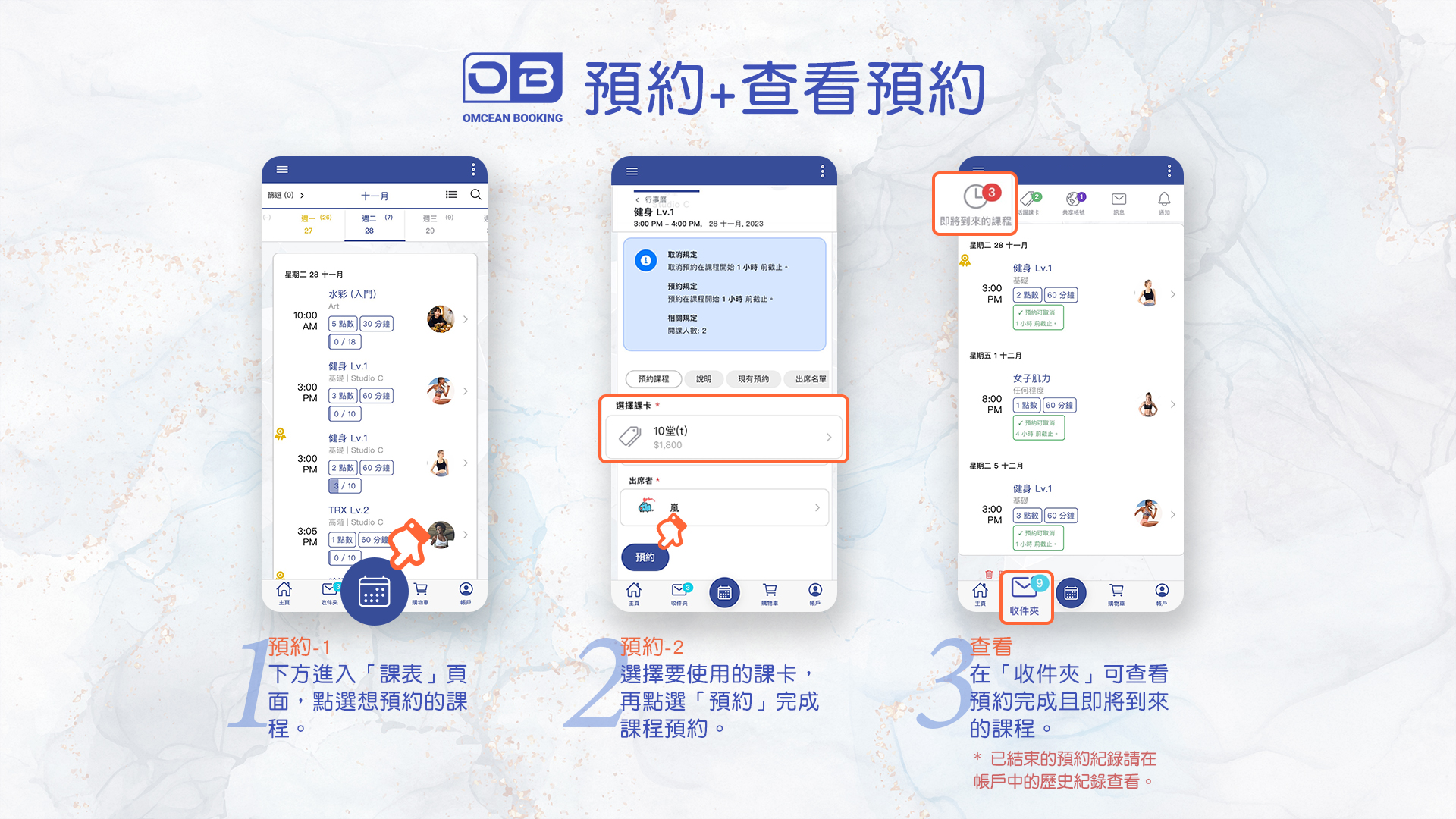
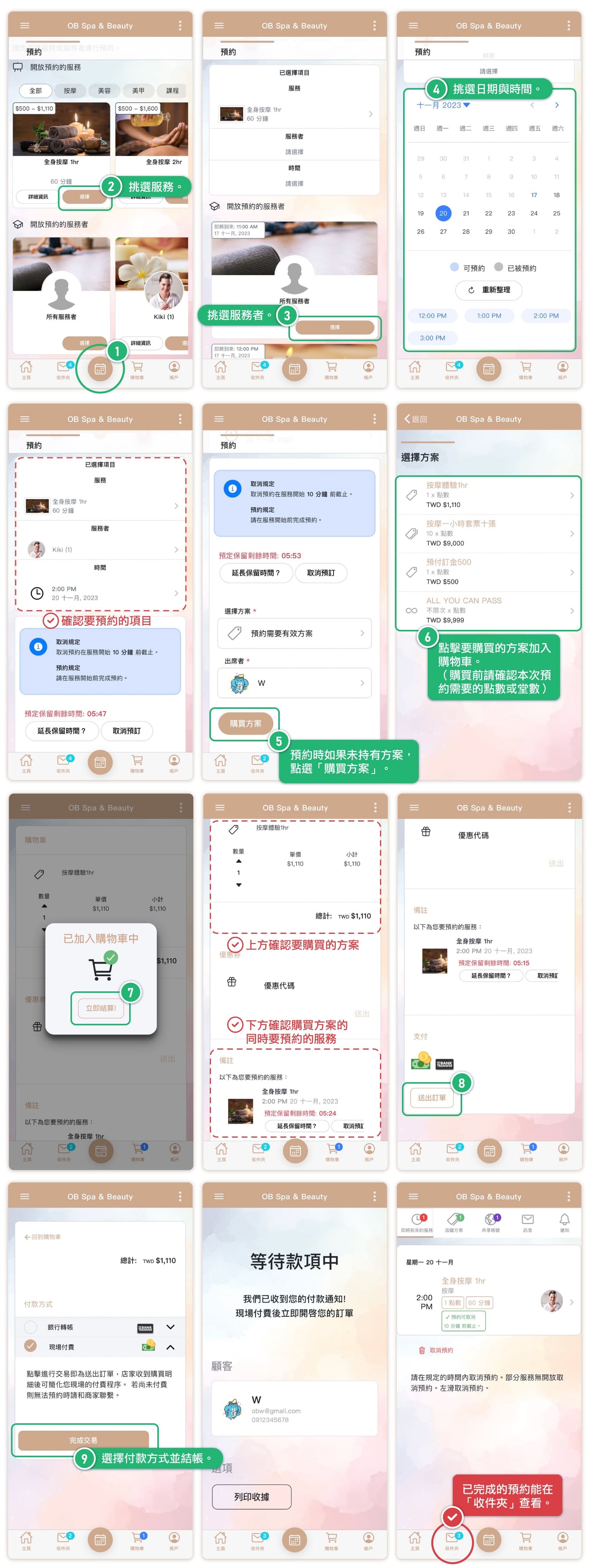
顧客如何預約課程(預約模組)
此處截圖使用自訂名稱:
- 課卡 Pass = 方案 Plan
- 教室 Classroom = 包廂 Room
- 課程 Class = 服務 Service
- 指導者 Instructor = 服務者 Service Provider
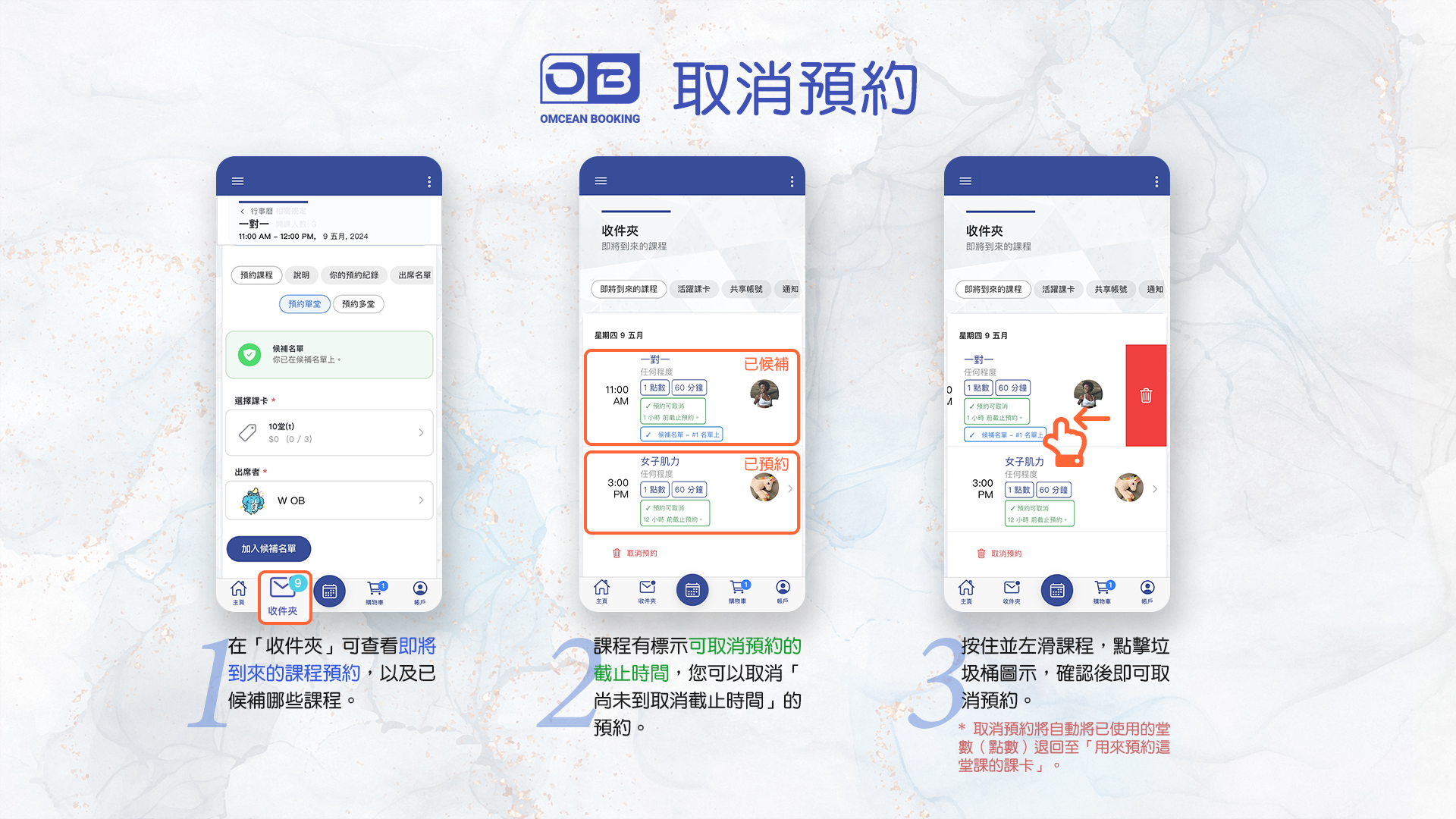
顧客如何取消預約
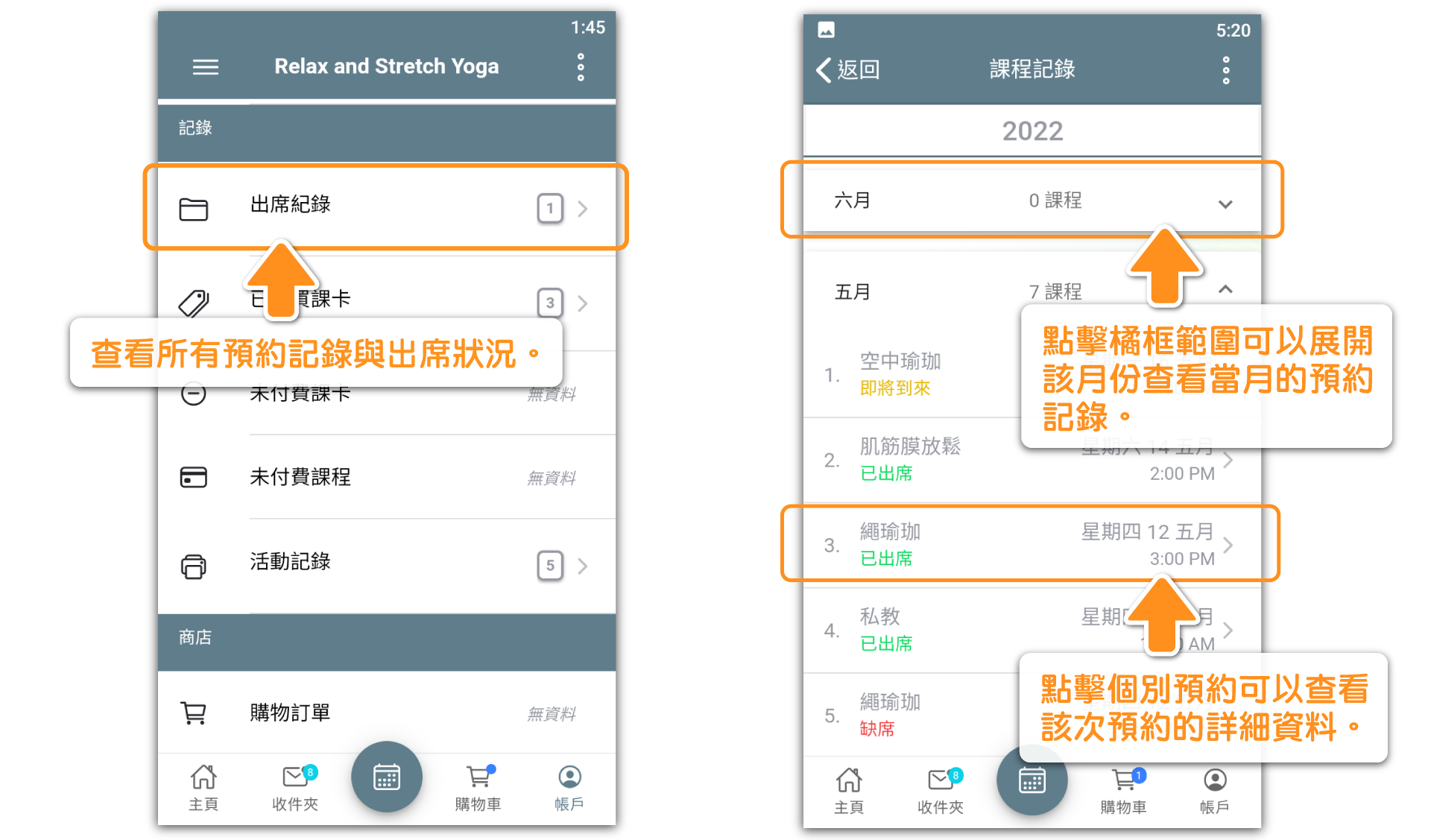
如何查看所有預約記錄與出缺席記錄
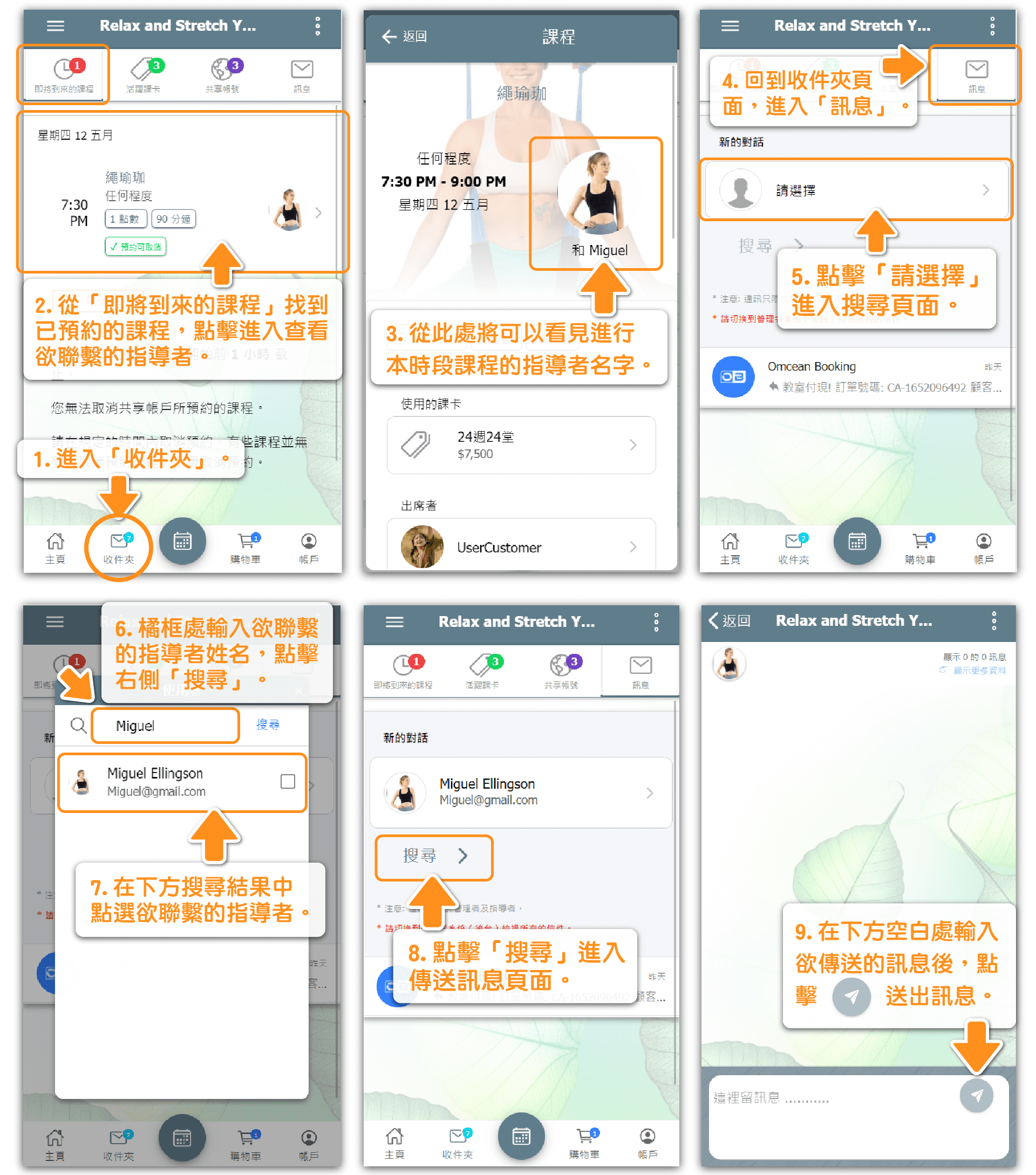
顧客如何聯絡指導者或管理者
如果顧客需要聯絡指導者或管理者,可以使用以下兩種方式:
———————
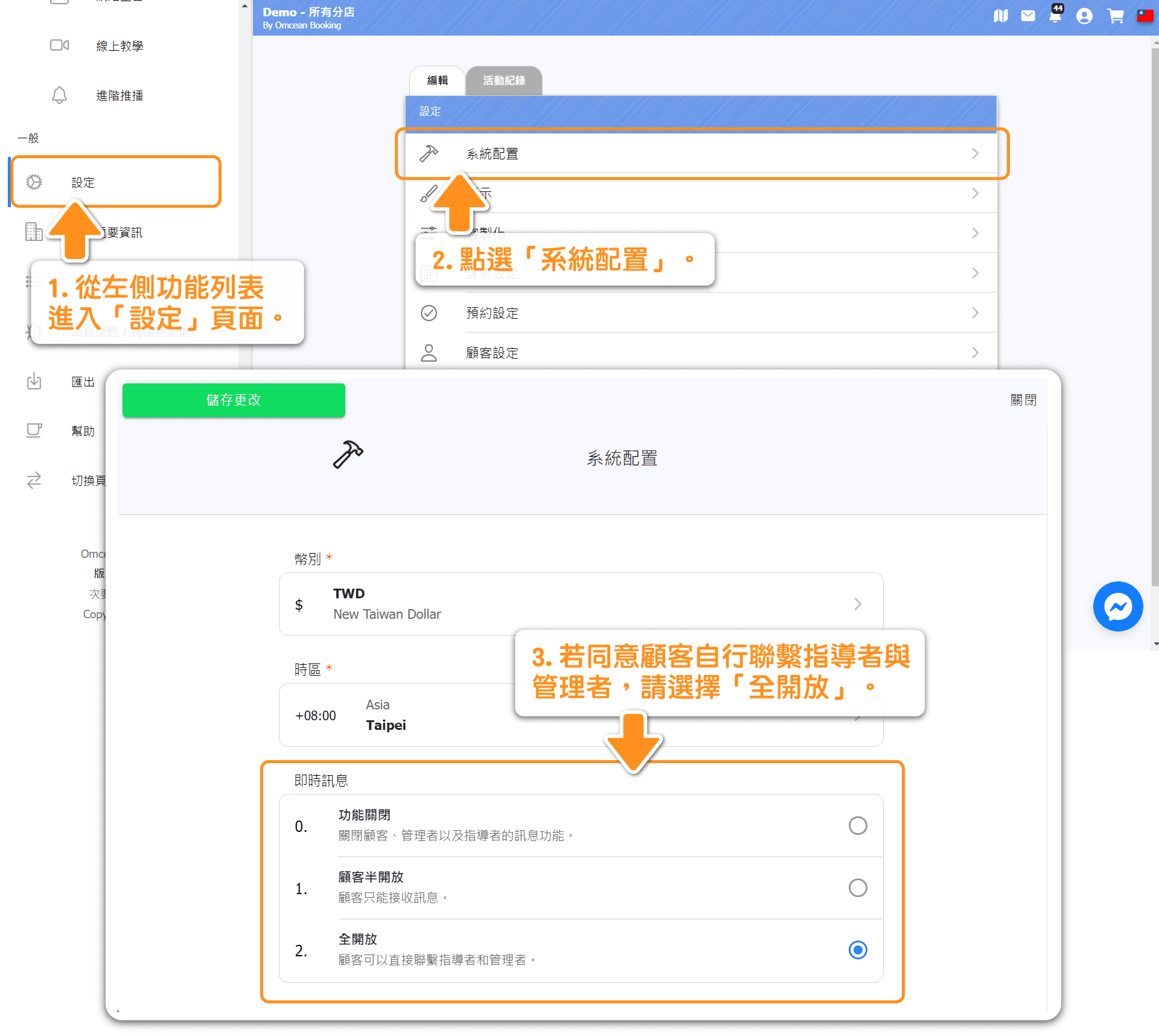
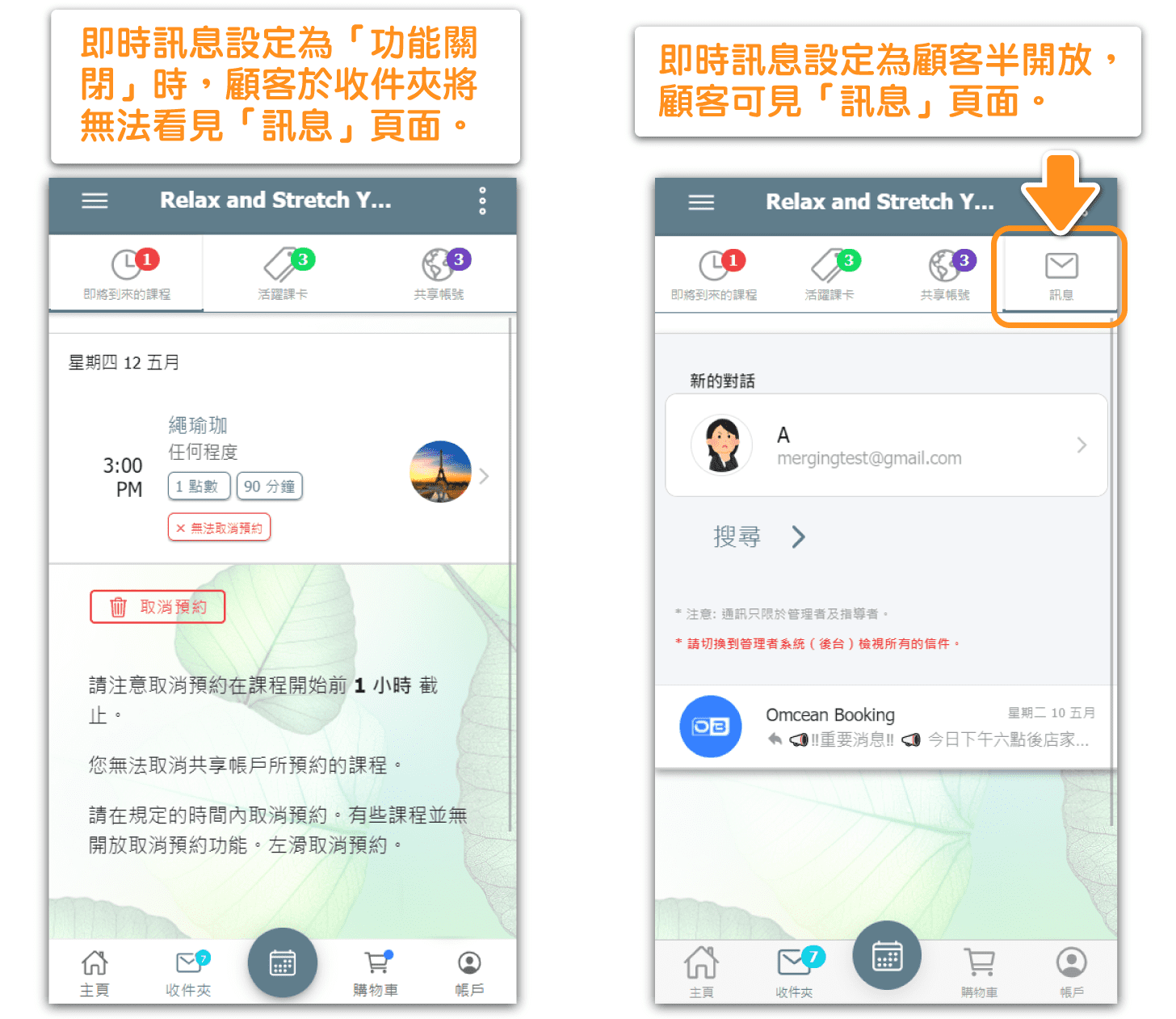
方法1:透過收件夾的訊息與指導者或管理員聯繫(如果店家已開放權限)
———————
🔔 管理者如何調整即時訊息功能的權限
———————
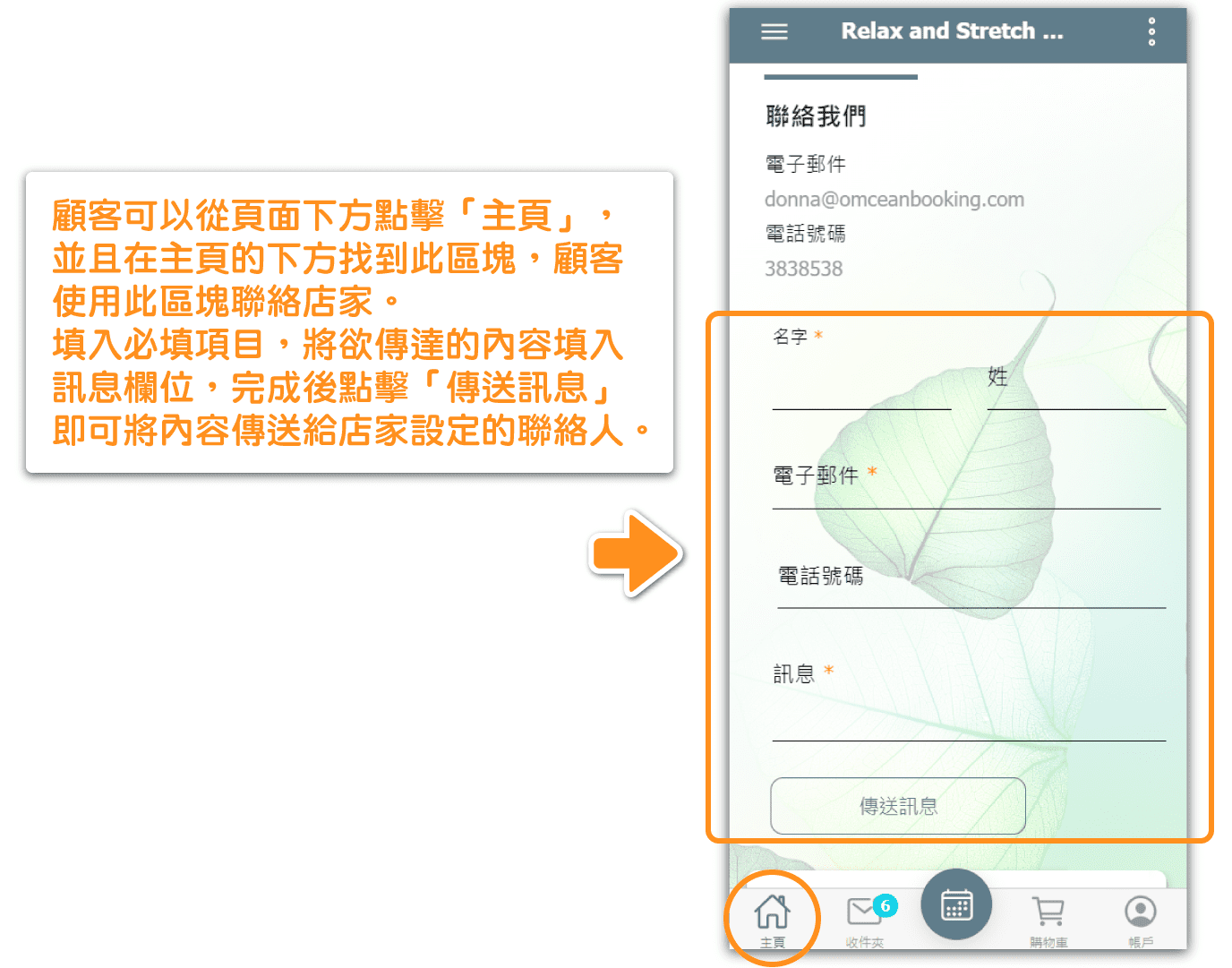
方法2:透過主頁下方的填單聯絡指導者或管理員
———————
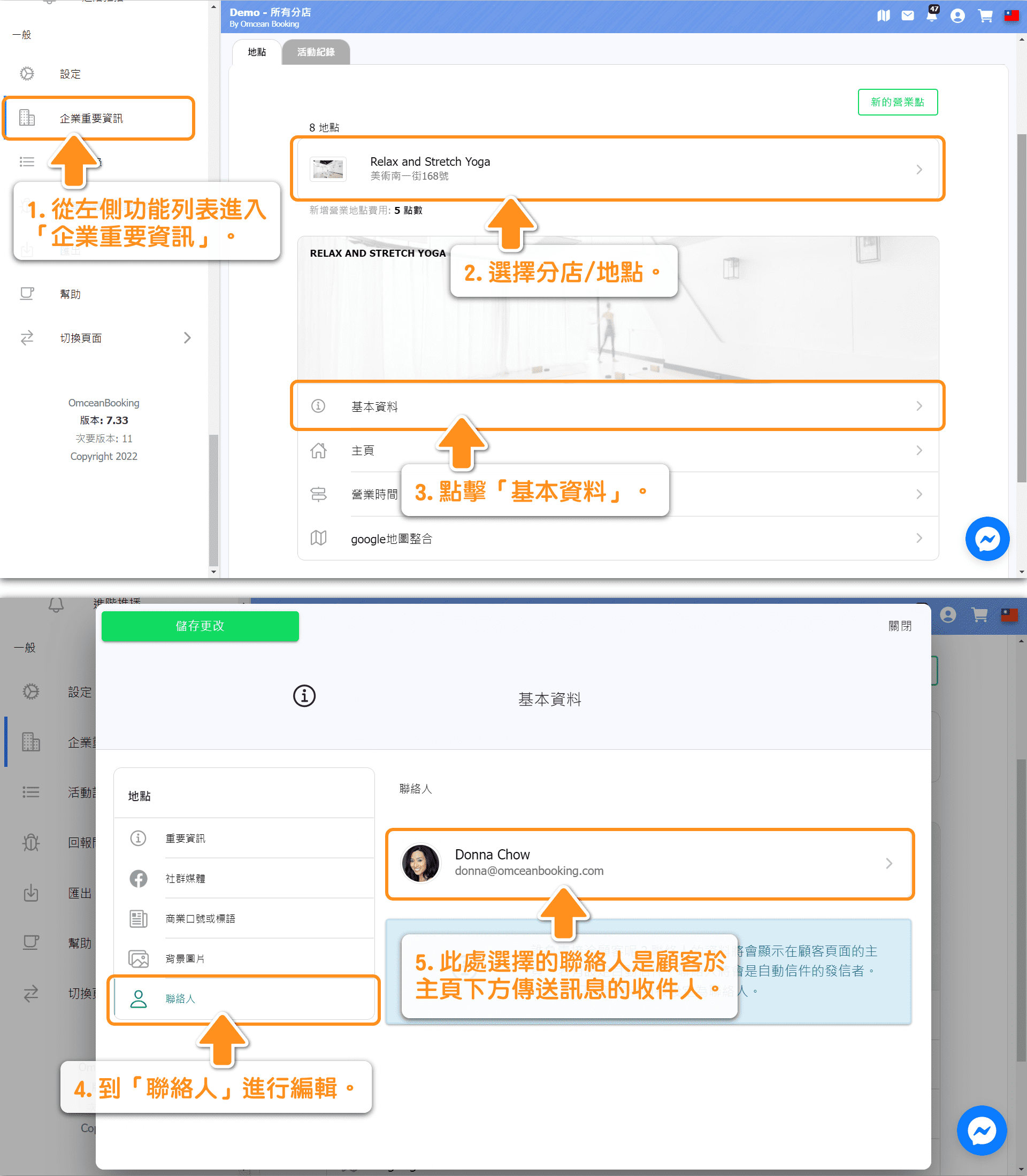
📧 如何設定店家的聯絡人(收件人) 📧
推播通知設定
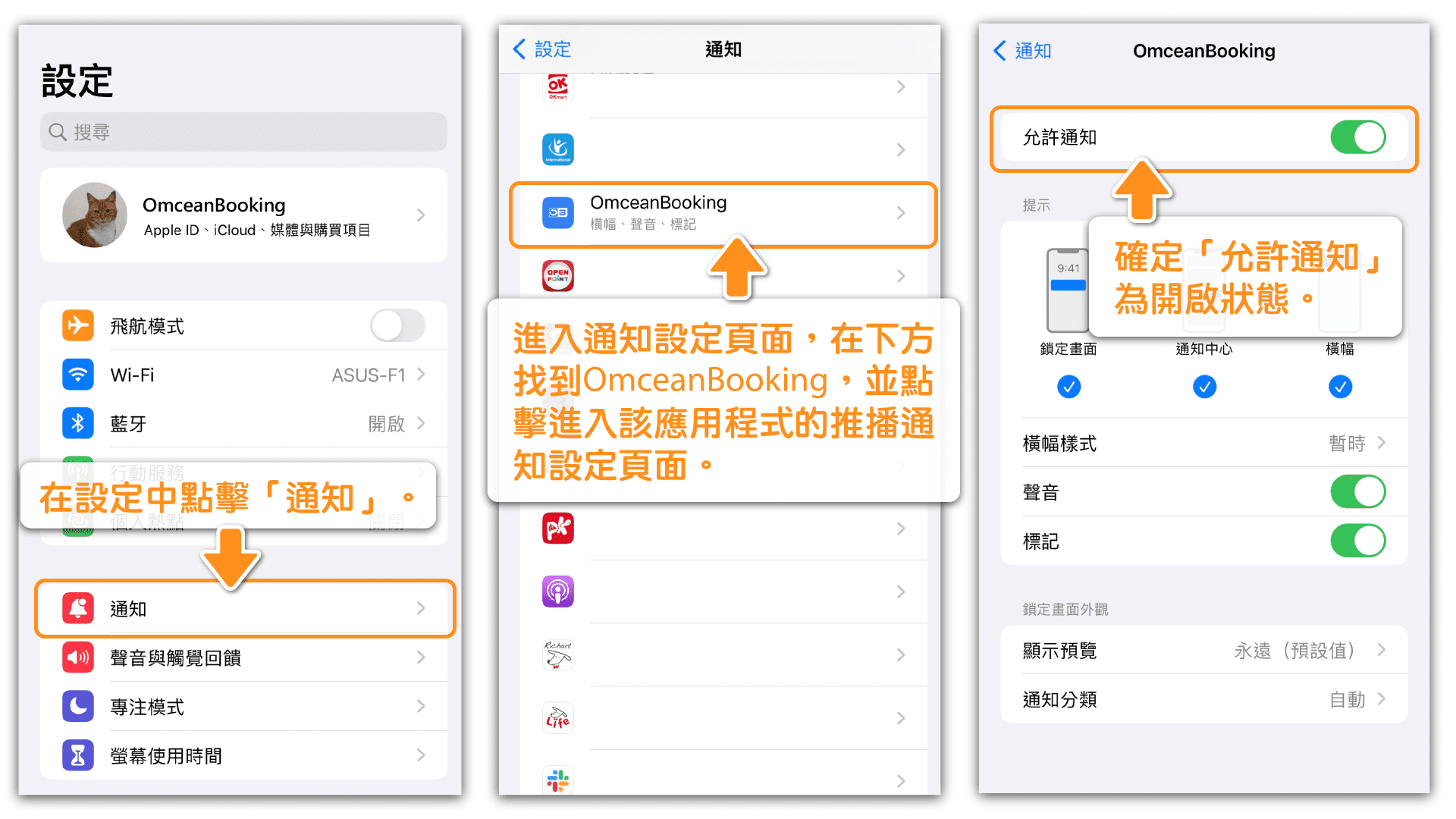
➜ 設備開啟通知的方法(蘋果系統)
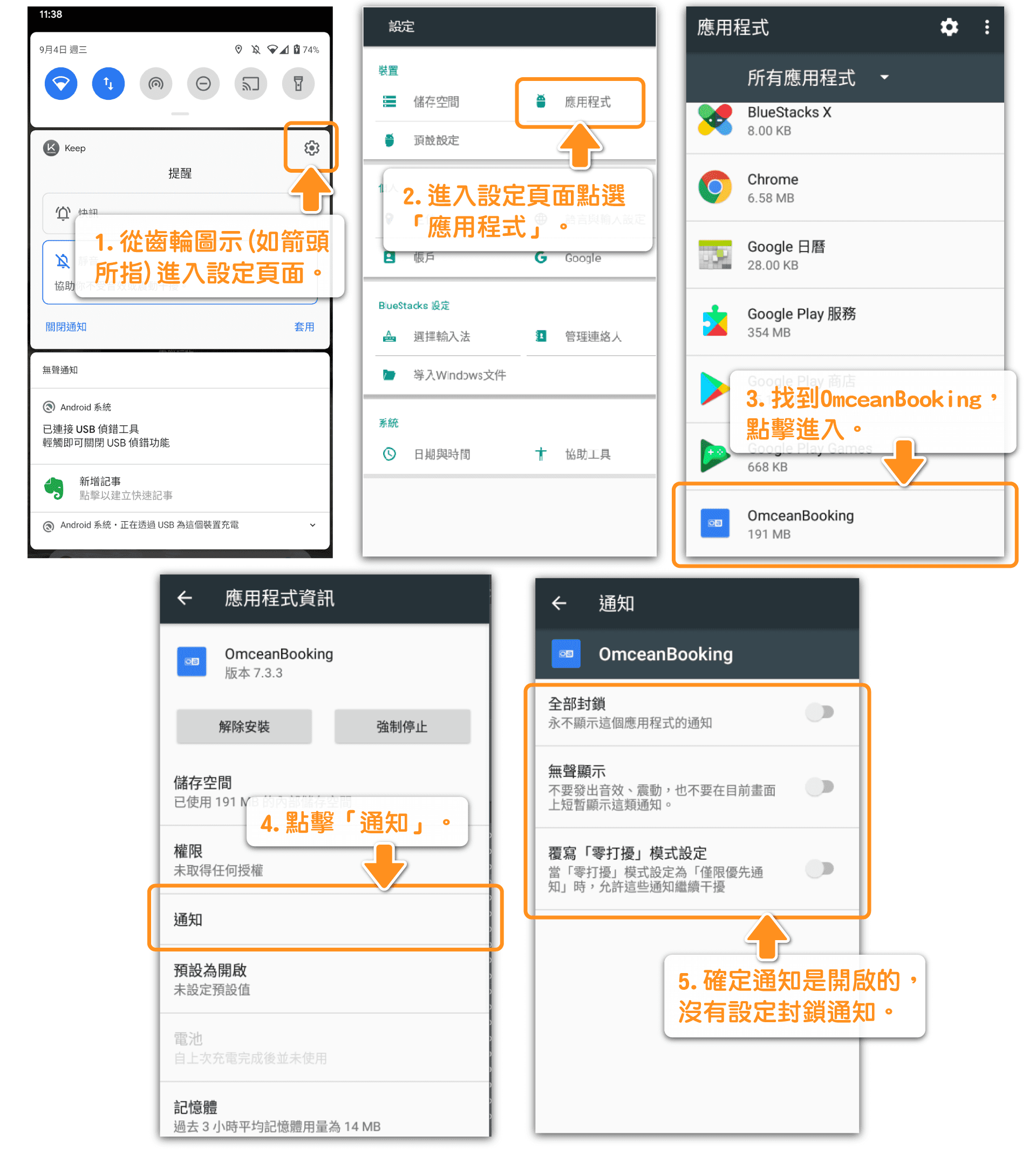
➜ 設備開啟通知的方法(安卓系統)