什麼是「APP進階推播」?
在開啓客製功能的「APP進階推播」後,店家可以自訂APP推播通知內容與圖片,以及通知送出的時間等條件。
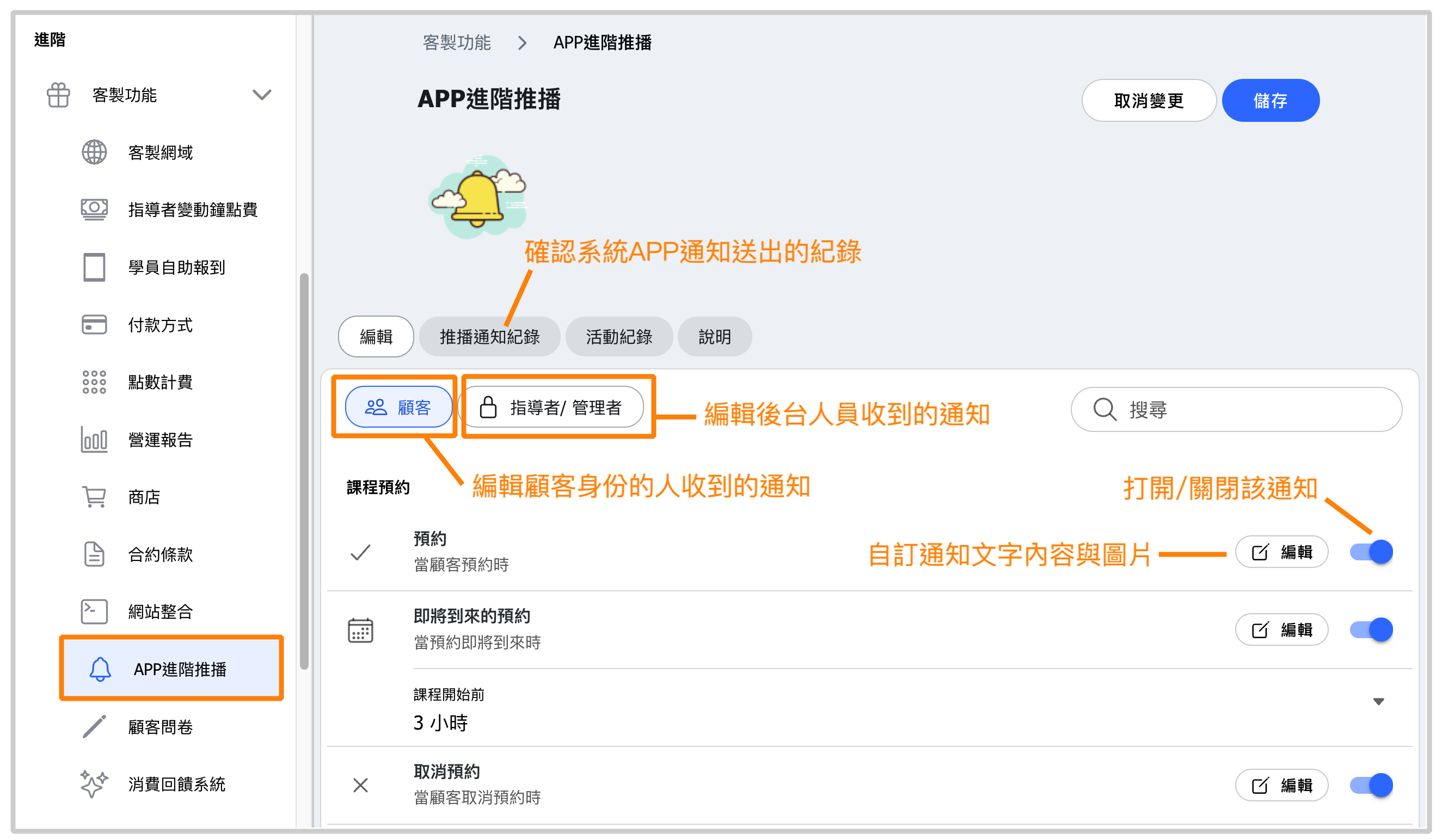
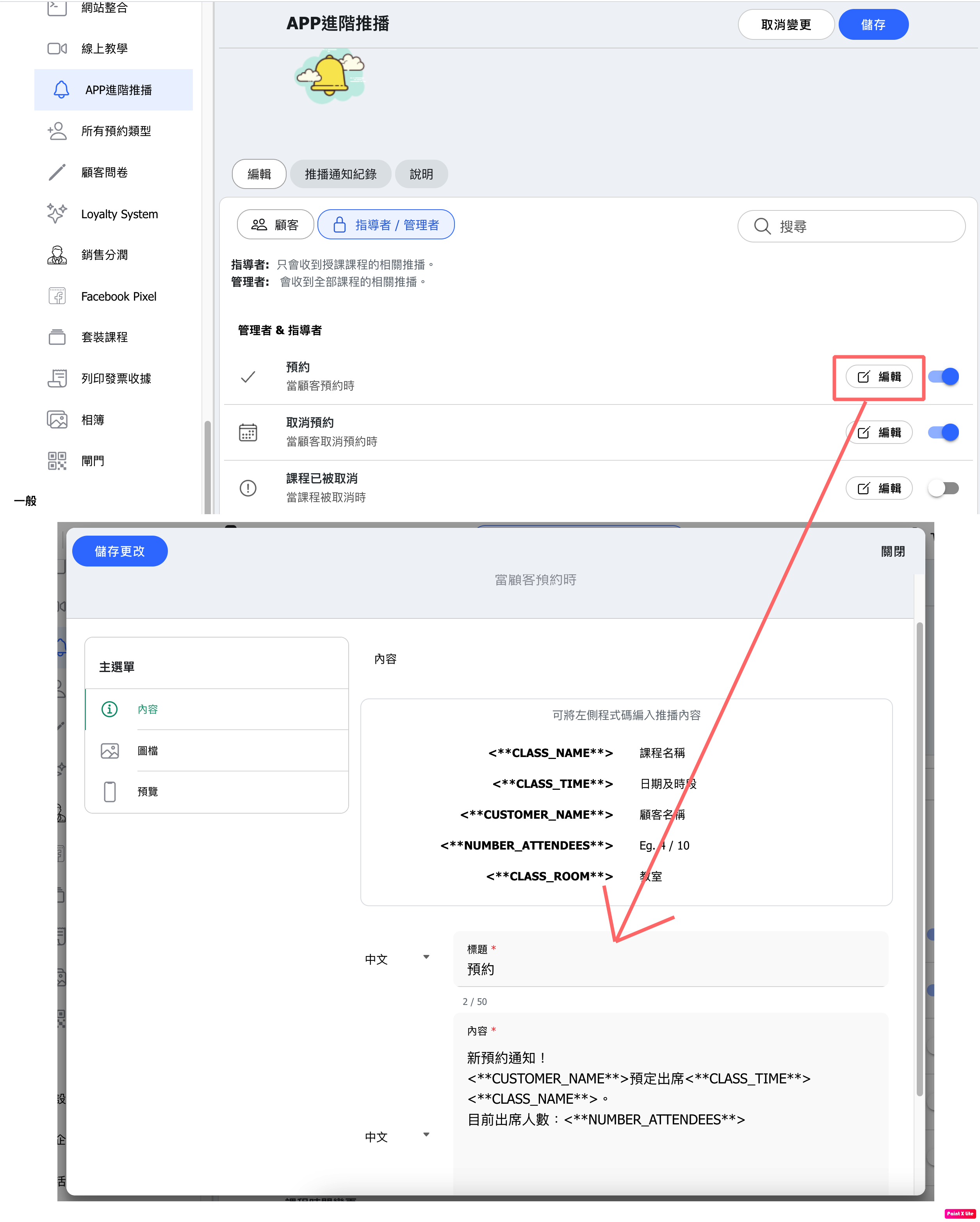
自訂通知內容:
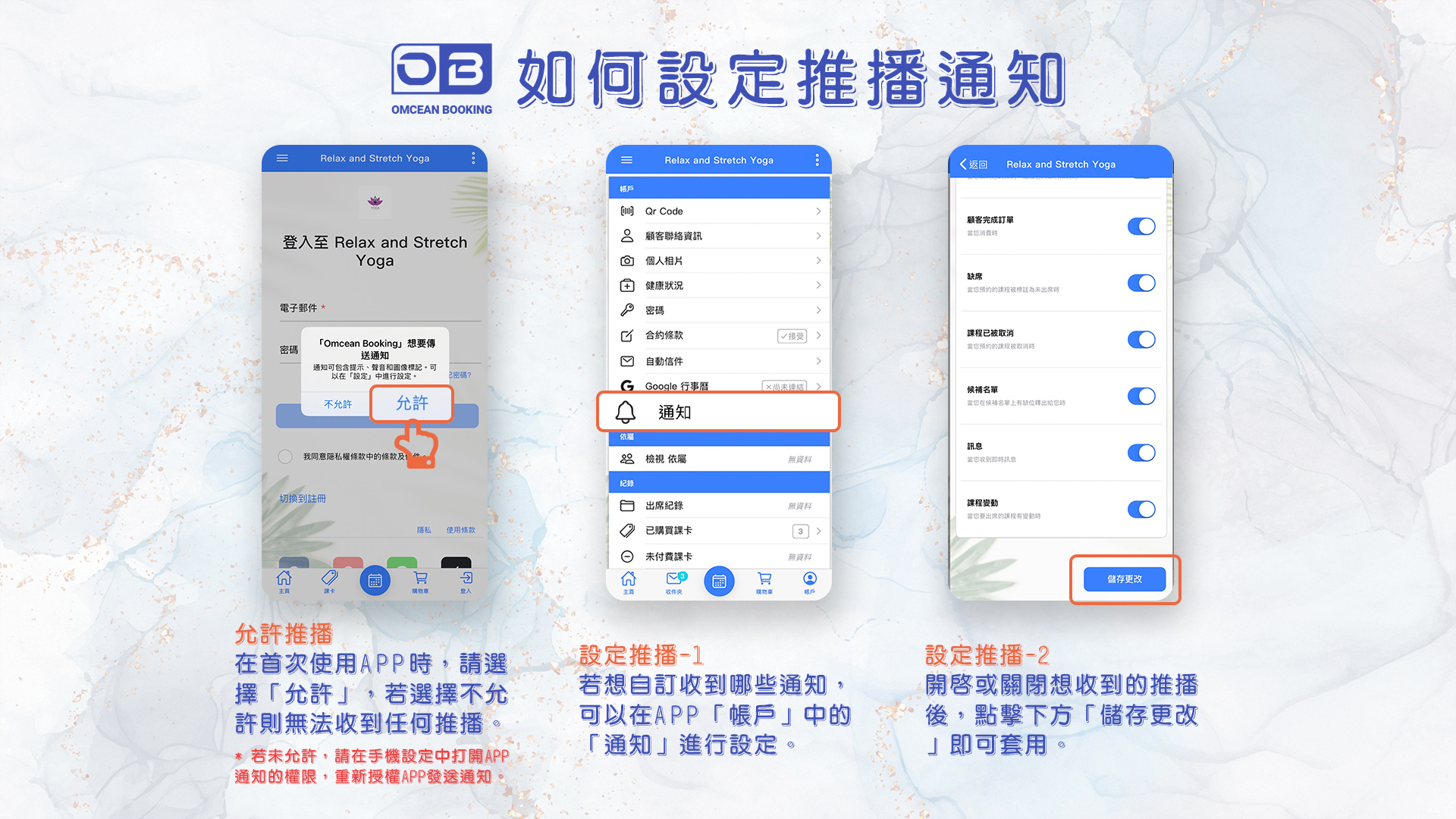
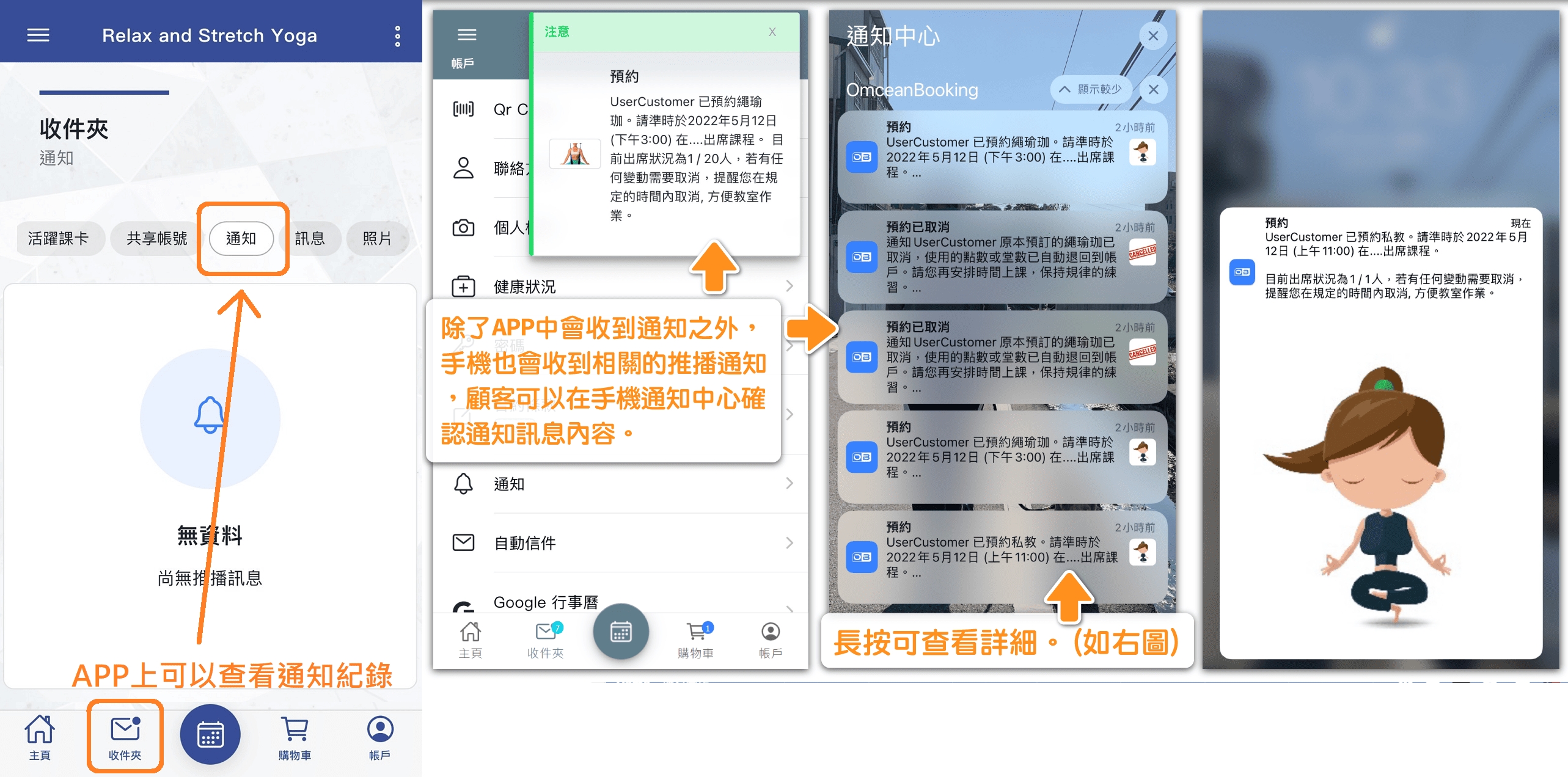
個人推播通知設定
*「帳戶」的個人推播通知的設定僅可見於手機或平板的APP中。
顧客確認通知紀錄:
送出測試通知
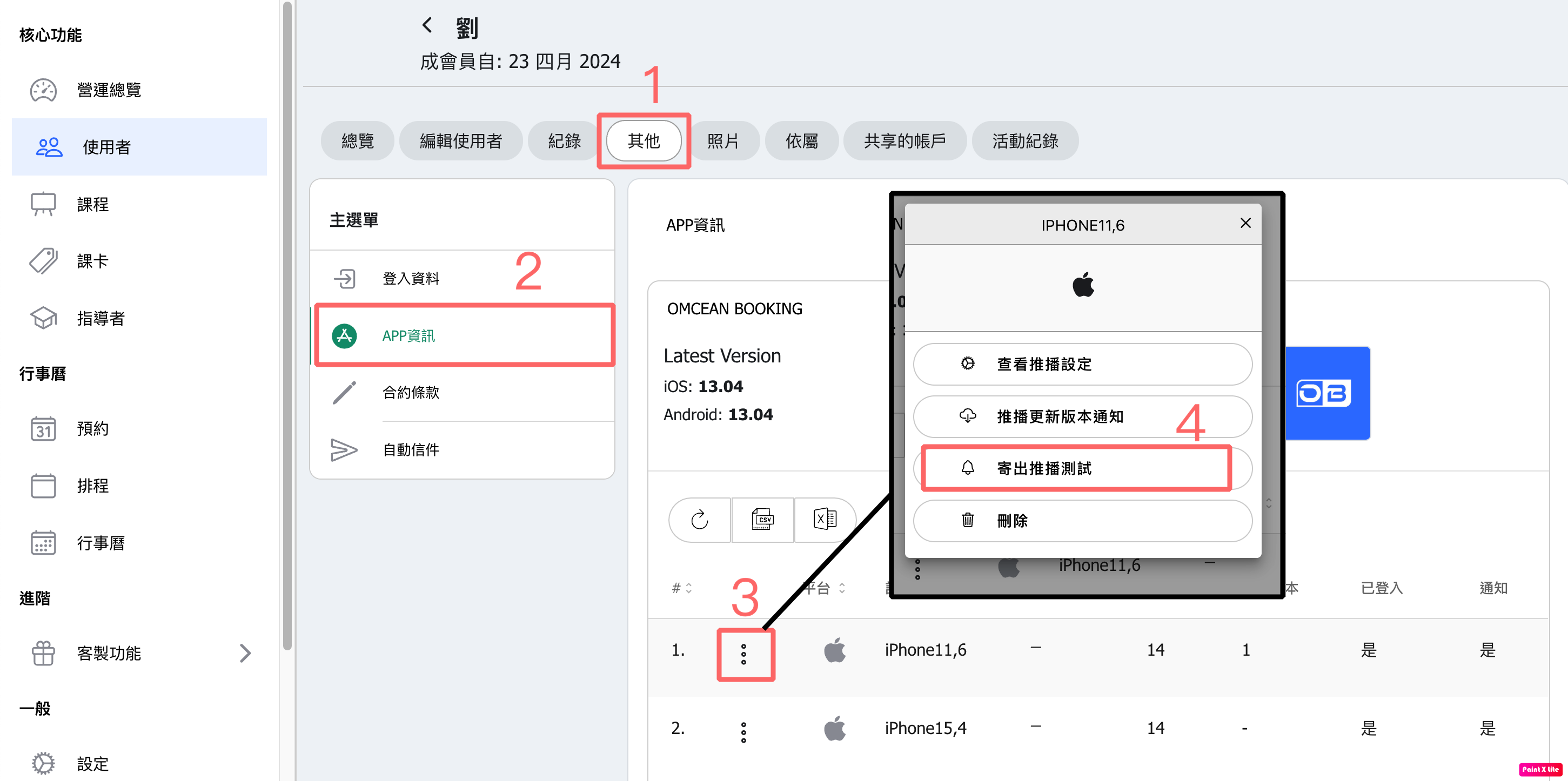
在「使用者編輯 ⭢ 其他 ⭢ APP資訊」找到顧客已經登入的設備,點擊三個點即可找到「寄出推播測試」的按鈕。
點擊再前往推播通知紀錄內,確認該帳號是否有在此設備收到通知。
如果沒有在「APP資訊」找到登入的設備,表示該帳號沒有下載登入APP的紀錄。
【操作說明】
- 點擊「其他」頁籤
- 點選「APP資訊」
- 點選設備資料的三個點
- 點選「寄出推播測試」
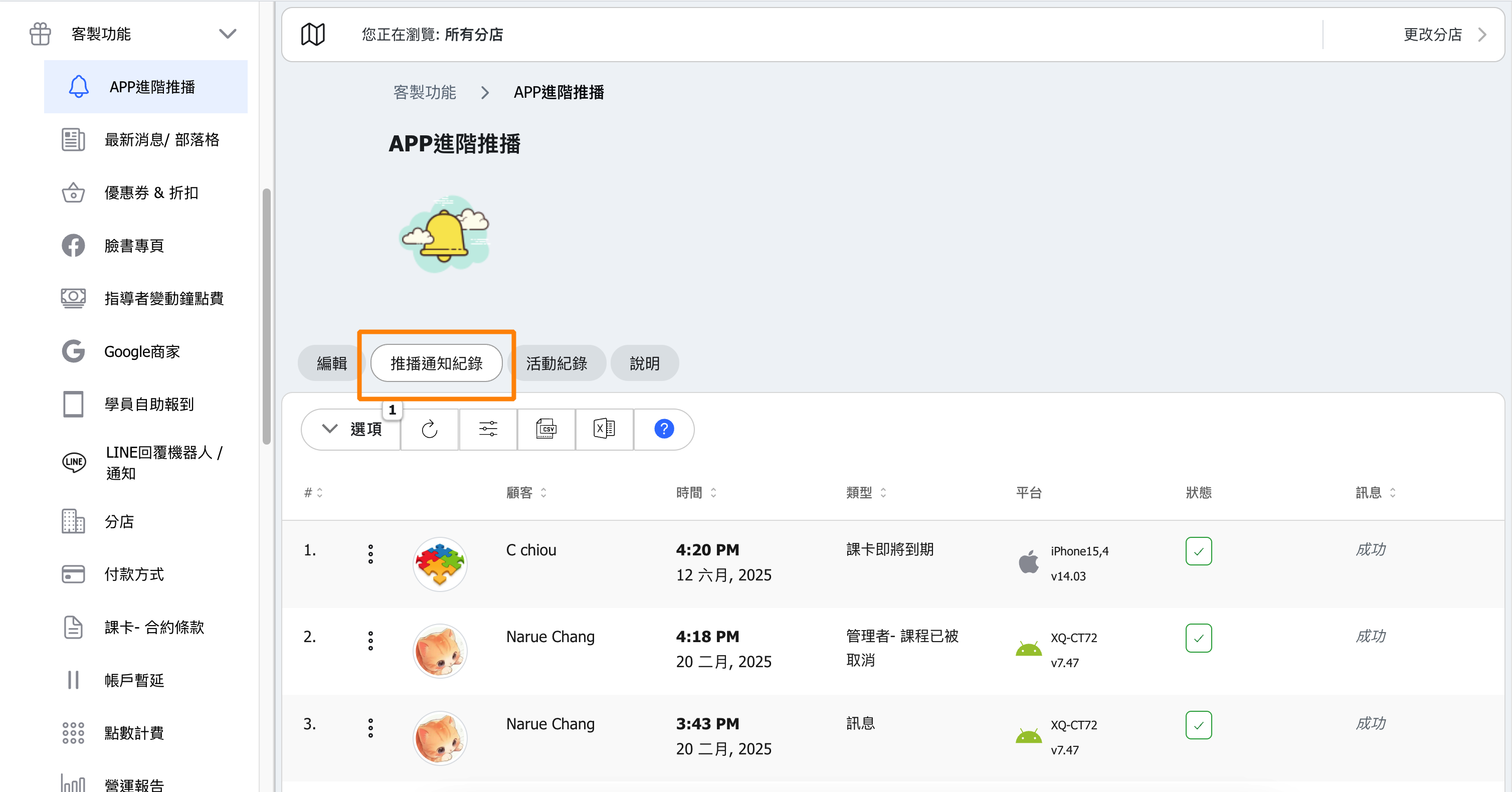
APP推播通知紀錄
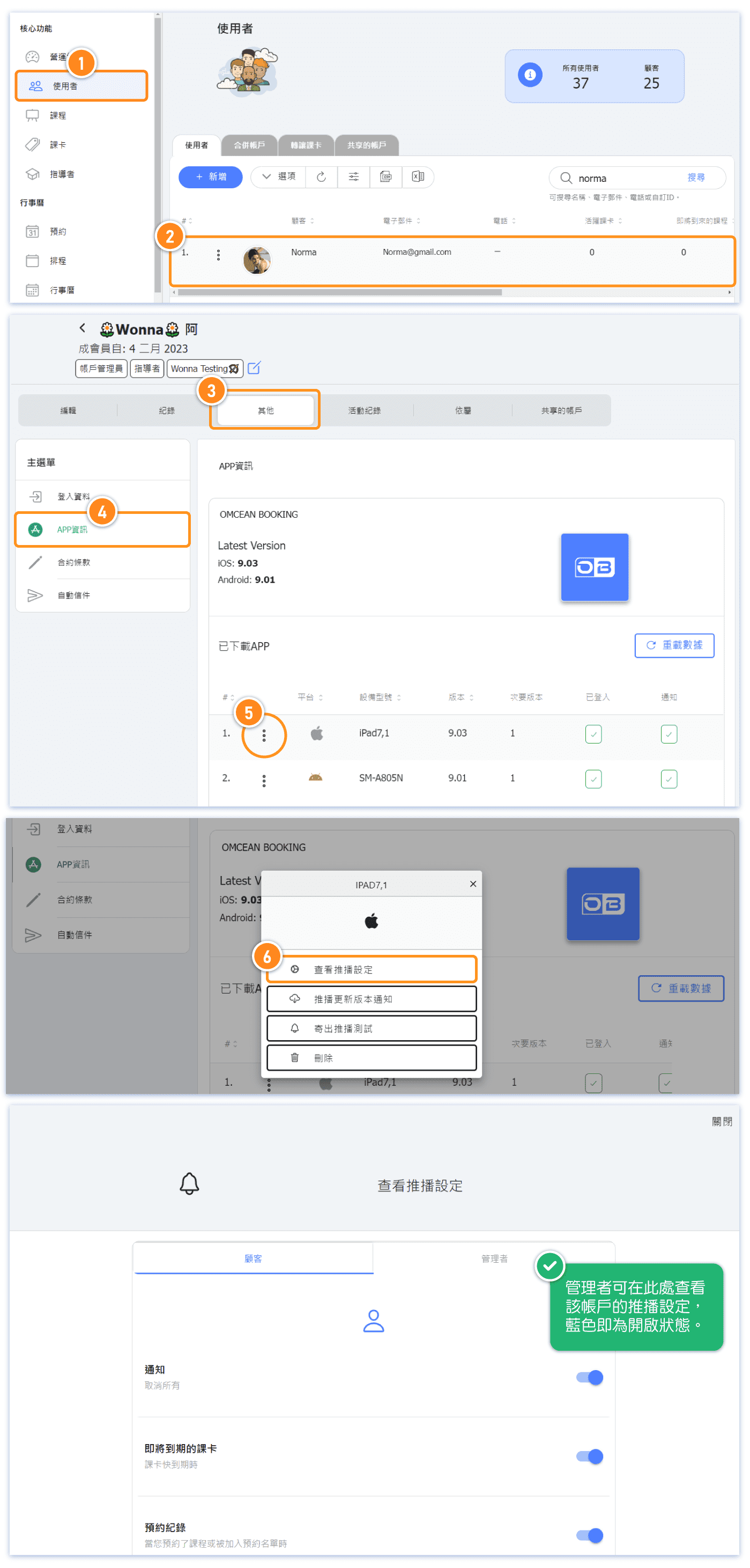
常見問答 1:如何查看顧客的推播通知設定?
【操作說明】
- 點選左側功能列的「使用者」
- 點選使用者
- 點選「其他」
- 點選「APP資訊」
- 點擊設備資訊的左邊三個點
- 點選「查看推播設定」
常見問答 2:已經登入APP,為什麼通知顯示「否」呢?
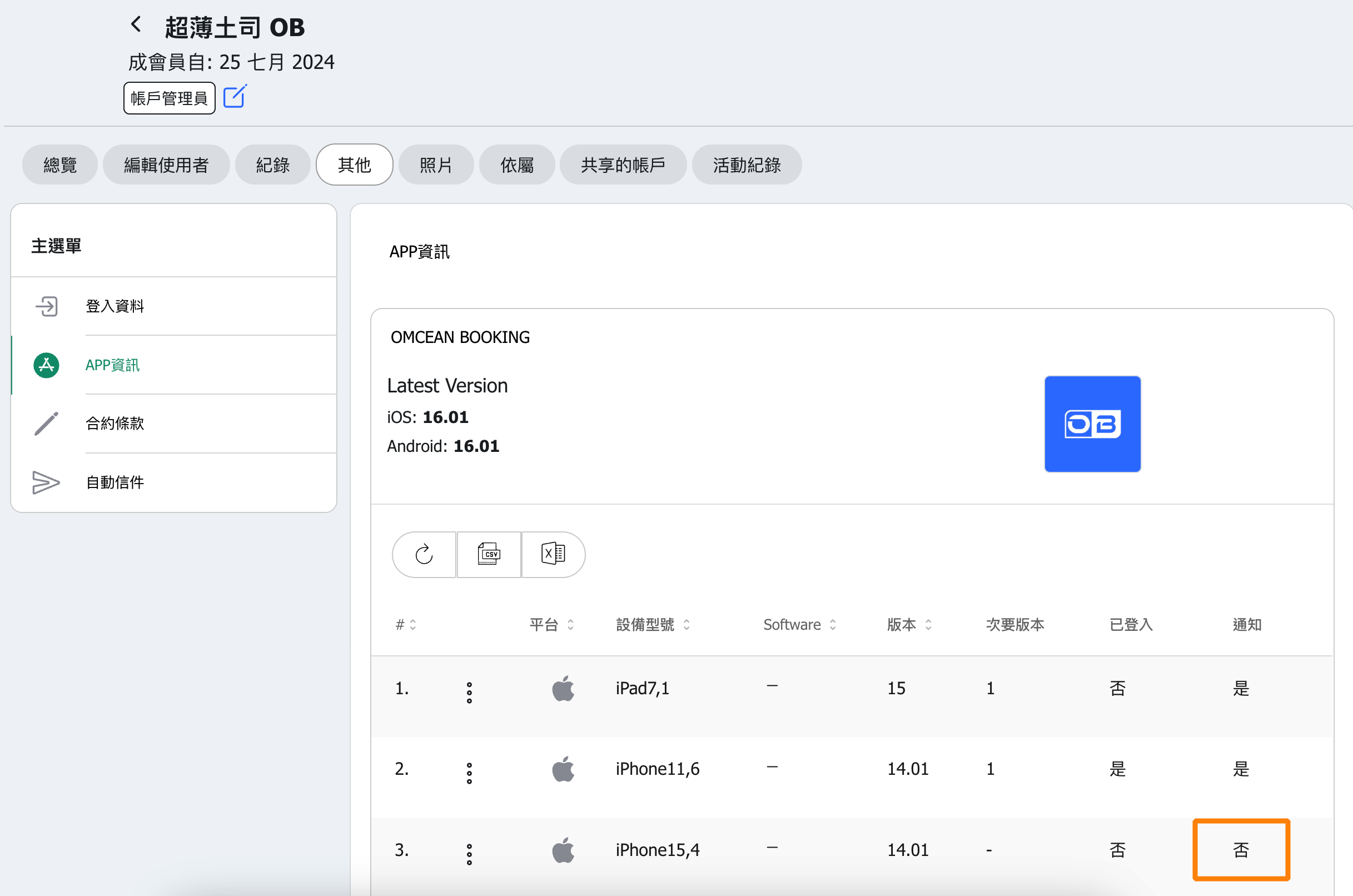
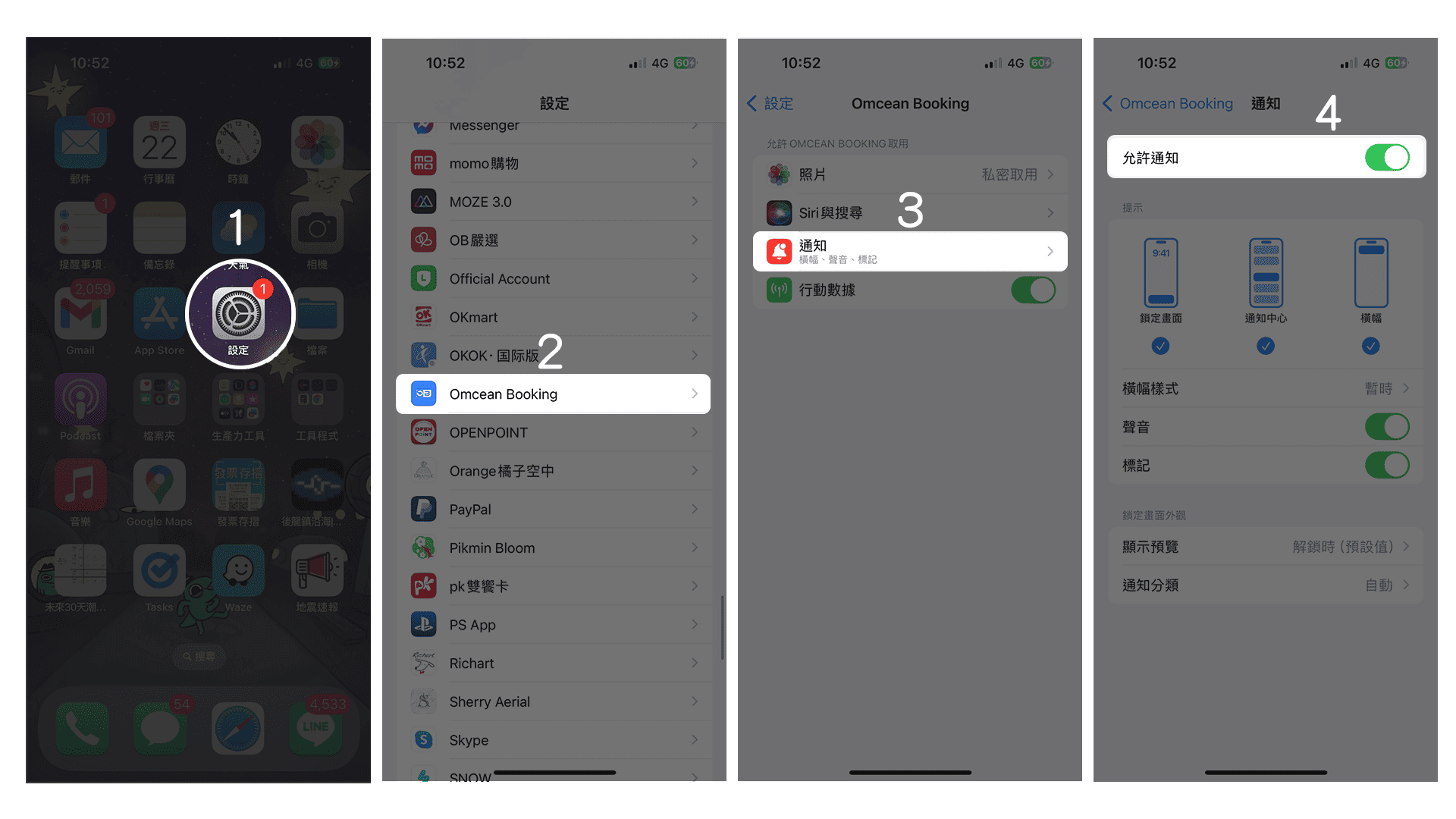
通常是設備的設定引起的,可以前往手機或平板的「設定」確認APP的通知相關設定是否開啟,示範如下:
Apple (iOS)
【操作說明】
- 點擊"設定"
- 點選Omcean Booking
- 點選"通知"
- 開啟"允許通知"
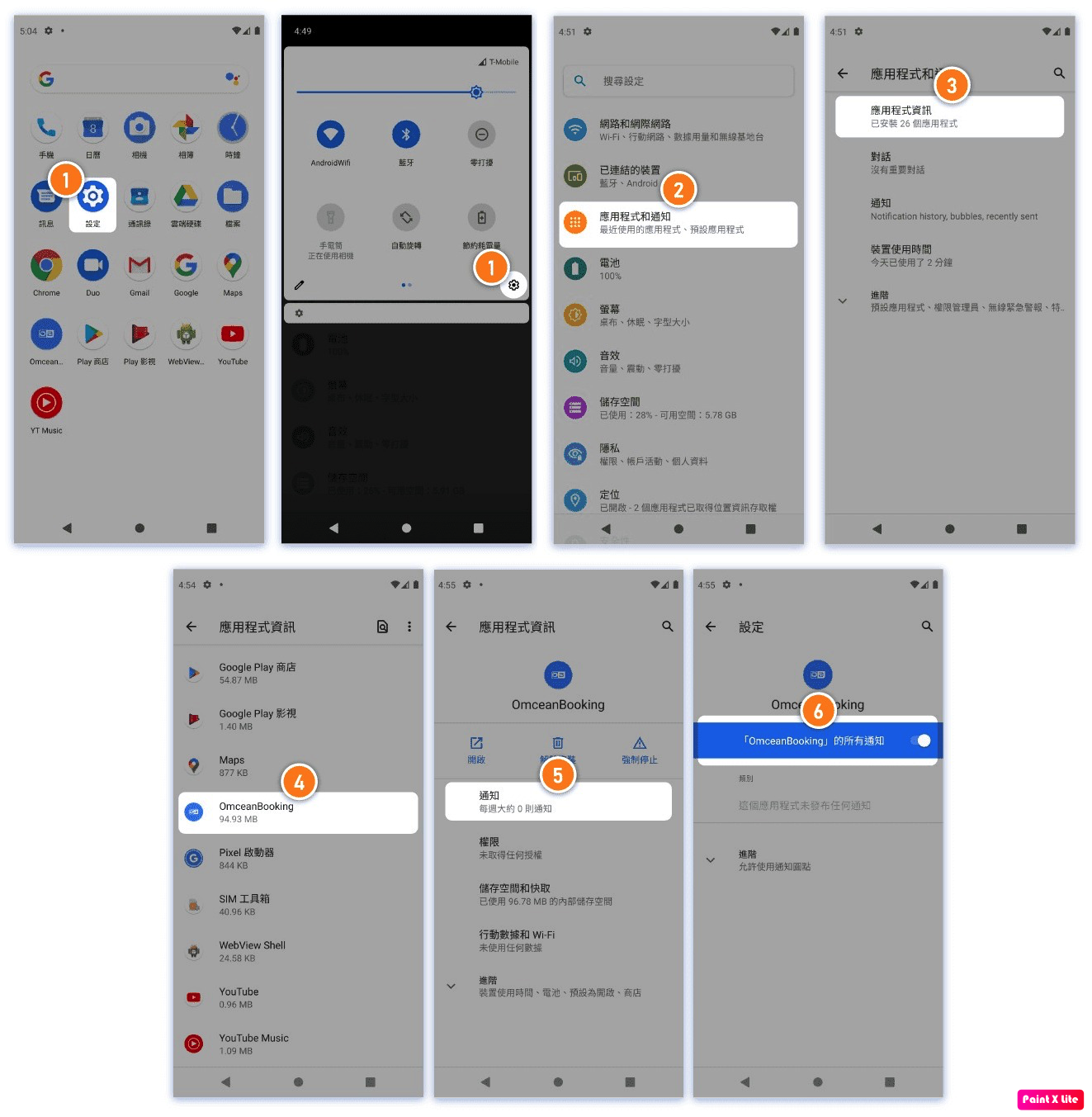
Android
【操作說明】
- 點擊"設定"
- 點選"應用程式和通知"
- 點選"應用程式資訊"
- 點選Omcean Booking
- 點選"通知"
- 開啟允許所有通知